An Videokonferenz teilnehmen für Lernende
Du möchtest an einer Videokonferenz teilnehmen. Hier erfährst du, wie das geht.
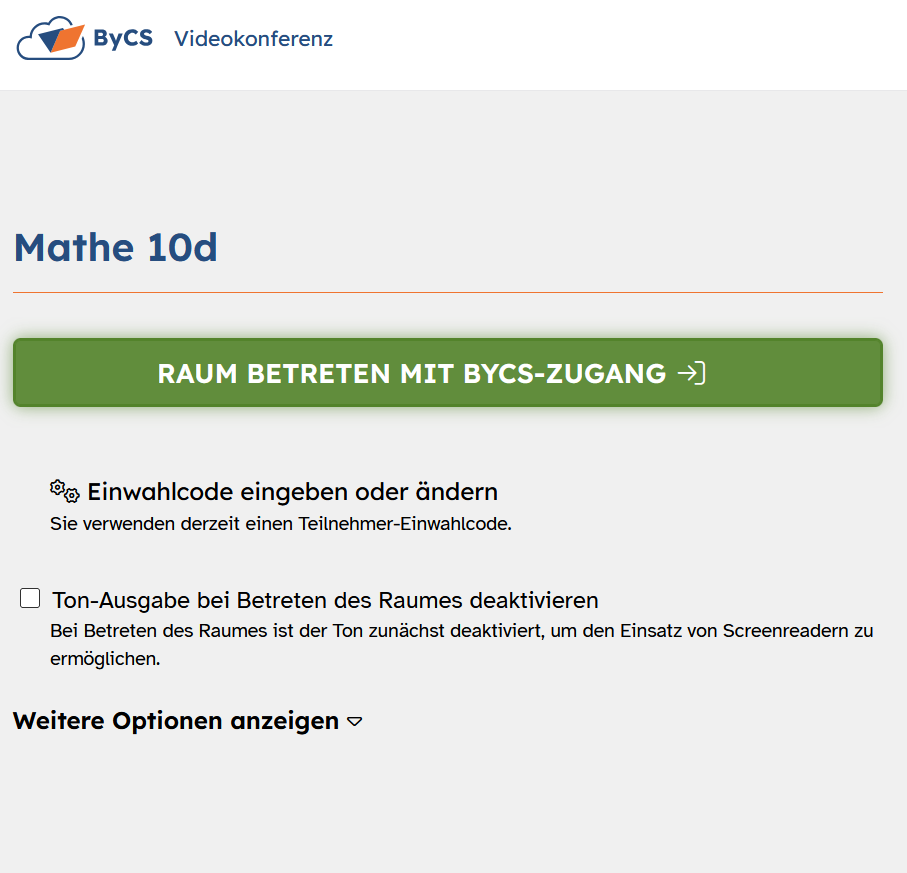
Es gibt drei Möglichkeiten, wie dich deine Lehrkraft in eine ByCS-Videokonferenz einladen kann:
- Link oder QR-Code:
Klicke den Link an oder scanne den QR-Code und die ViKo öffnet sich in deinem Browser. Klickst du den Link an einem mobilen Endgerät an, öffnet sich die ViKo im Browser oder in der App, sofern du diese heruntergeladen hast. -
Raum-Nummer und Einwahlcode:
Diese Möglichkeit hast du nur an einem mobilen Endgerät über die Viko-App, die du in den gängigen App-Stores herunterlädst.
Vor dem Betreten des Raumes wirst du ggf. aufgefordert, deine ByCS-Kennung einzugeben. Wählst du dich das erste Mal in eine ViKo ein, akzeptiere zunächst die Nutzungbedingungen.
- Telefonie-Einwahl (keine Internetverbindung nötig):
Rufe die Telefonnummer an. Anschließend gibst du die Raum-Nummer und Einwahlcode ein.
Hinweis: Sofern du deine Telefonummer nicht unterdrückst, ist diese in der ViKo für alle zu sehen.
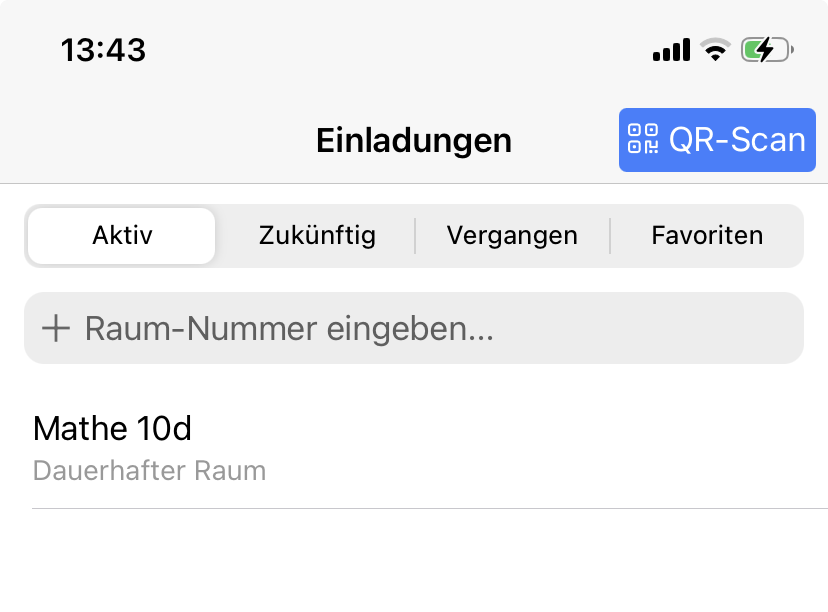
Weitere Informationen zur App:
In der ViKo-App hast du direkt die Möglichkeit, den QR-Code zu scannen, die Raum-Nummer einzugeben oder einen bereits betretenen Raum erneut zu öffnen.
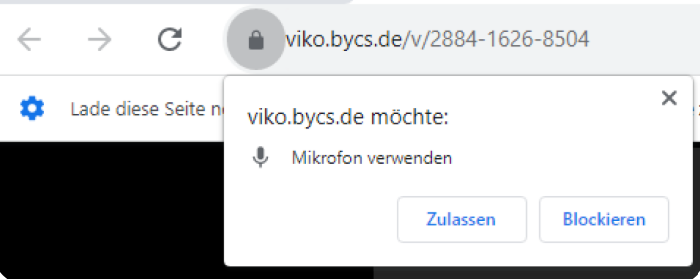
Weitere Informationen zum Browser:
Beim erstmaligen Verwenden in einem Browser wirst du bei der Eingabe gefragt, ob du diese Daten für zukünftige Nutzung speichern möchten. Es wird empfohlen, diese Daten nur an deinem eigenen Geräten zu speichern und das auch nur dann, wenn du sicher sein kannst, dass Unbefugte deine Zugangsdaten nicht einsehen können.
Außerdem benötigt der jeweilige Browser bei der Verwendung des Mikrofons oder auch der Webcam deine Zustimmung. Bestätige per Klick die Zulassung und nimm an der Videokonferenz teil.
Sollte das Verwenden von Cookies bei dir unterbunden sein, kannst du ViKo nicht nutzen. Füge in den Einstellungen des Browsers oder über das Schloss-Symbol in der Adresszeile die Seite viko.bycs.de als zugelassenes Cookie hinzu.