Screen-Sharing anwenden für Lernende
Du möchtest in einer Videokonferenz deinen Bildschirm teilen, um beispielsweise ein Referat zu präsentieren. In diesem Tutorial zeigen wir dir, welche Möglichkeiten das Videokonferenzsystem für das Screen-Sharing bietet.
Hinweis: Diese Funktion steht dir nur zur Verfügung, wenn sie von der Lehrkraft freigeschaltet worden ist.
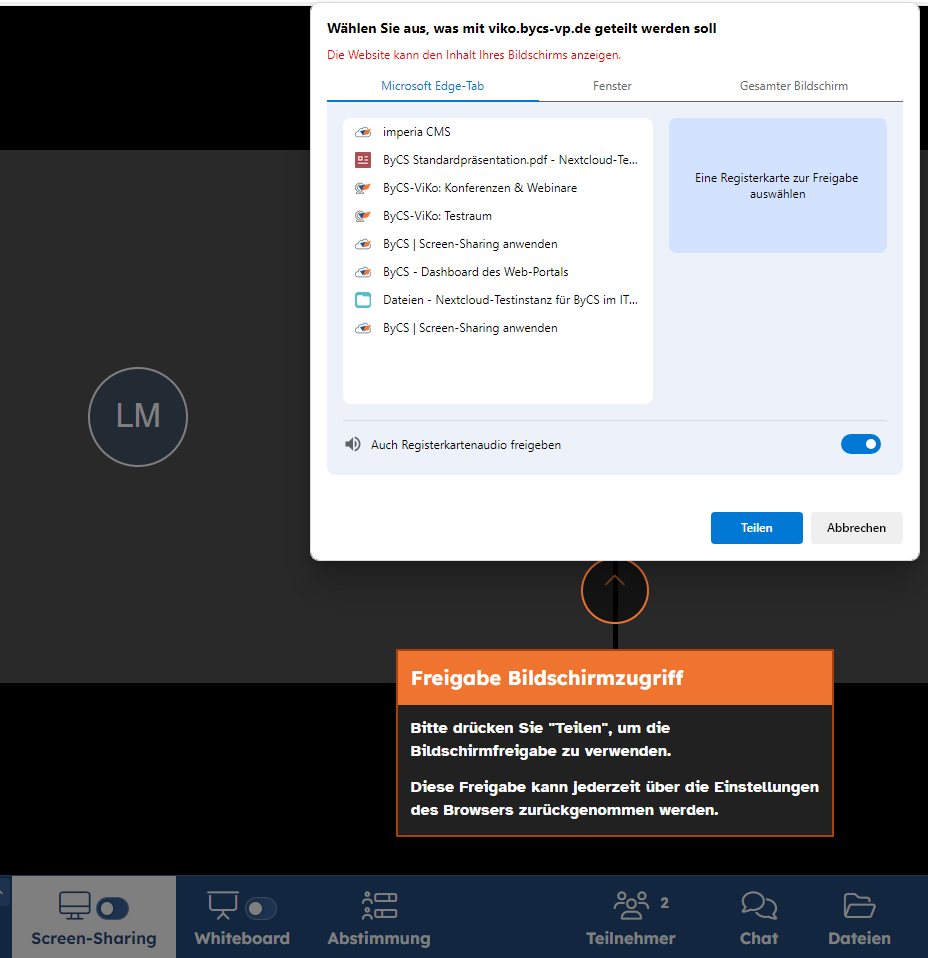
Um deinen Bildschirm zu teilen, betätige den Schieberegler neben Screen-Sharing in der unteren Funktionsleiste. In dem sich öffnenden Dialogfenster legst du fest, was freigegeben werden soll. Je nach verwendetem Browser sehen die Auswahlmöglichkeiten anders aus (hier wurde Microsoft Edge verwendet).
- Tab: Du hast die Möglichkeit, nur einzelne Tabs deines Browsers zu teilen. Zur Auswahl stehen alle geöffneten Tabs. Durch das Betätigen des Schiebereglers neben Auch Registerkartenaudio freigeben wird zudem der Ton beispielsweise eines von dir abgespielten Videos übertragen.
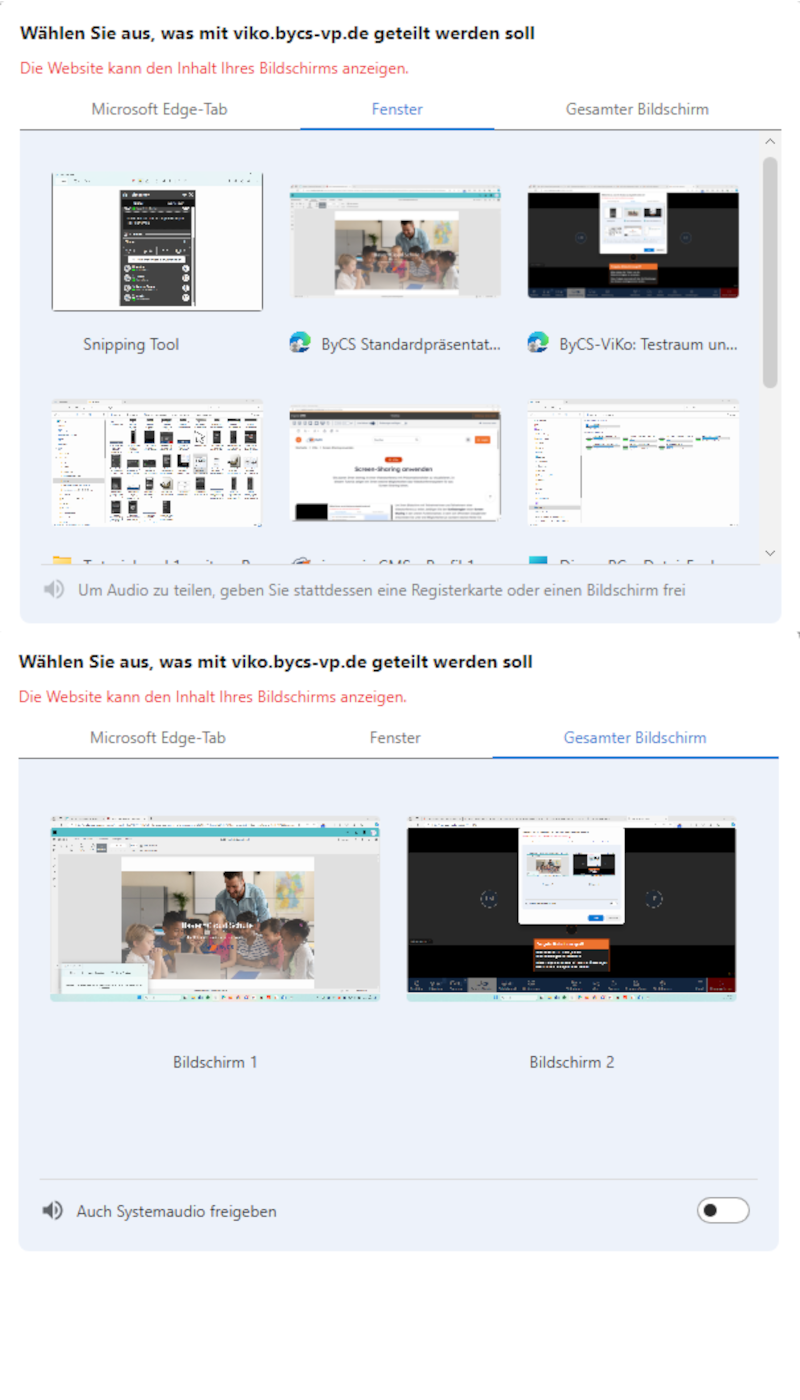
- Fenster: In diesem Reiter kannst du in einem Fenster geöffnete Anwendung, wie beispielsweise ein Browserfenster teilen. Vorteil bei dieser Option ist, dass weder Benachrichtigungen noch Inhalte deines Desktops für die Teilnehmenden sichtbar sind.
- Gesamter Bildschirm: Hierbei sehen die Teilnehmenden immer genau das, was du gerade auf deinem Bildschirm siehst. Falls du mehrere Bildschirme offen hast, lässt sich einer davon durch Klick ausgewählen. Diese Option bietet sich an, wenn du mehrere Anwendungen z. B. für dein Referat benötigst. Auch in dieser Variante ist die Audiofreigabe über das Betätigen des Schiebereglers neben Auch Systemaudio freigeben möglich.
Hinweis: Es sind nur Anwendungen, die verkleinert und nicht minimiert sind, sichtbar und an dieser Stelle wählbar.
Deine Auswahl bestätigst du jeweils mit Klick auf den Teilen-Button. Um deine Bildschirmfreigabe zu beenden, klicke erneut auf den Schieberegler neben Screen-Sharing in der unteren Funktionsleiste.