Persönliche Einstellungen als Teilnehmer verändern für Lernende
Du nimmst als Teilnehmerin oder Teilnehmer an einer Videokonferenz teil und möchtest nun wissen, welche Einstellungen dir während dieser Konferenz zur Verfügung stehen.
In diesem Tutorial zeigen wir dir deine Möglichkeiten.
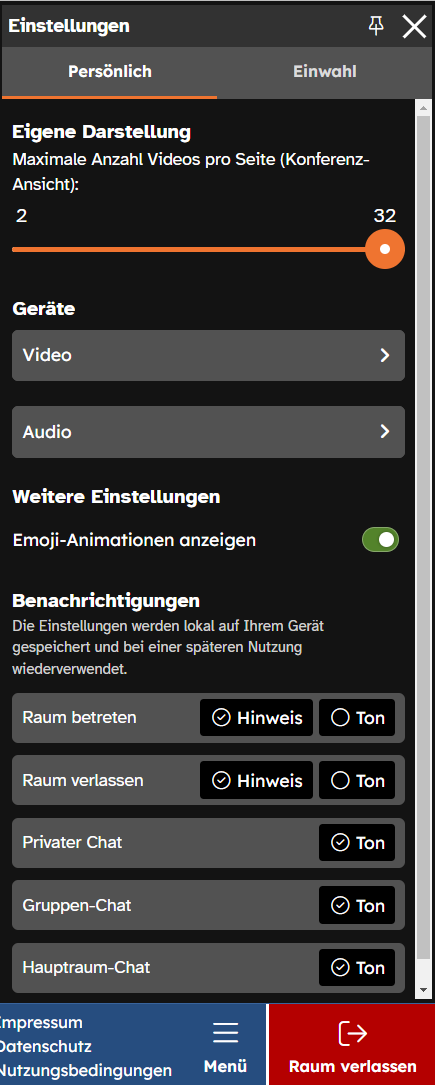
Um die Einstellungen zu öffnen, betätigst du die Schaltfläche Einstellungen in der unteren Funktionsleiste. Alternativ erreichst du diese Funktion auch über den Button Menü. Als Teilnehmerin oder Teilnehmer stehen dir hier zwei Reiter zur Verfügung.
Im Reiter Persönlich kannst du im Bereich Eigene Darstellung die Anzahl der angezeigten Kacheln über den Schieberegler einstellen. Die maximale Anzahl der Kacheln ist abhängig von der Größe deines Bildschirmes und deiner Internet-Bandbreite.
Im Bereich Geräte kannst du über die Schaltfläche Video deine Webcam und den Hintergrund auswählen. Außerdem legst du über Audio das gewünschte Mikrofon und die Lautsprecher oder Kopfhörer fest.
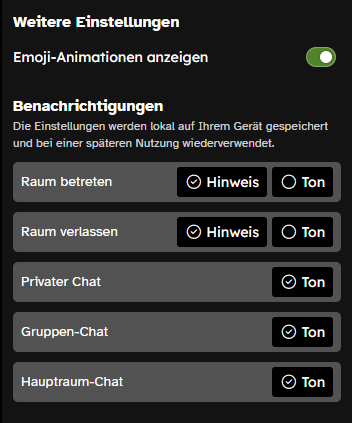
Im folgenden Bereich Weitere Einstellungen ist es möglich, die Animationen der Emojis zu aktivieren oder zu deaktivieren. Generell kannst du Emojis jedoch nur verschicken, wenn dies von deiner Lehrkraft freigeschaltet ist.
Hinweis:
Wenn vom Moderator im Reiter Raum die Untertitelfunktion aktiviert wurde, erscheint in diesem Bereich auch der Button für die Anzeige dieser Untertitel.
Im letzten Bereich Benachrichtigungen stehen dir teilweise visuelle, aber mindestens immer akustische Meldungen bei folgenden Ereignissen zur Auswahl:
- Raum betreten
- Raum verlassen,
- Privater Chat
- Gruppen-Chat
- Hauptraum-Chat
Wenn neben Hinweis oder Ton ein Häkchen erscheint, ist diese Art der Benachrichtigung aktiviert.