Zu Inhalt springen Zu Fußbereich springen
  • ViKo

    Videos über die Videokonferenz abspielen für Lernende

    Du möchtest in einer Videokonferenz den anderen Teilnehmenden ein Video vorführen? Im folgenden Beitrag zeigen wir dir, wie das geht. 
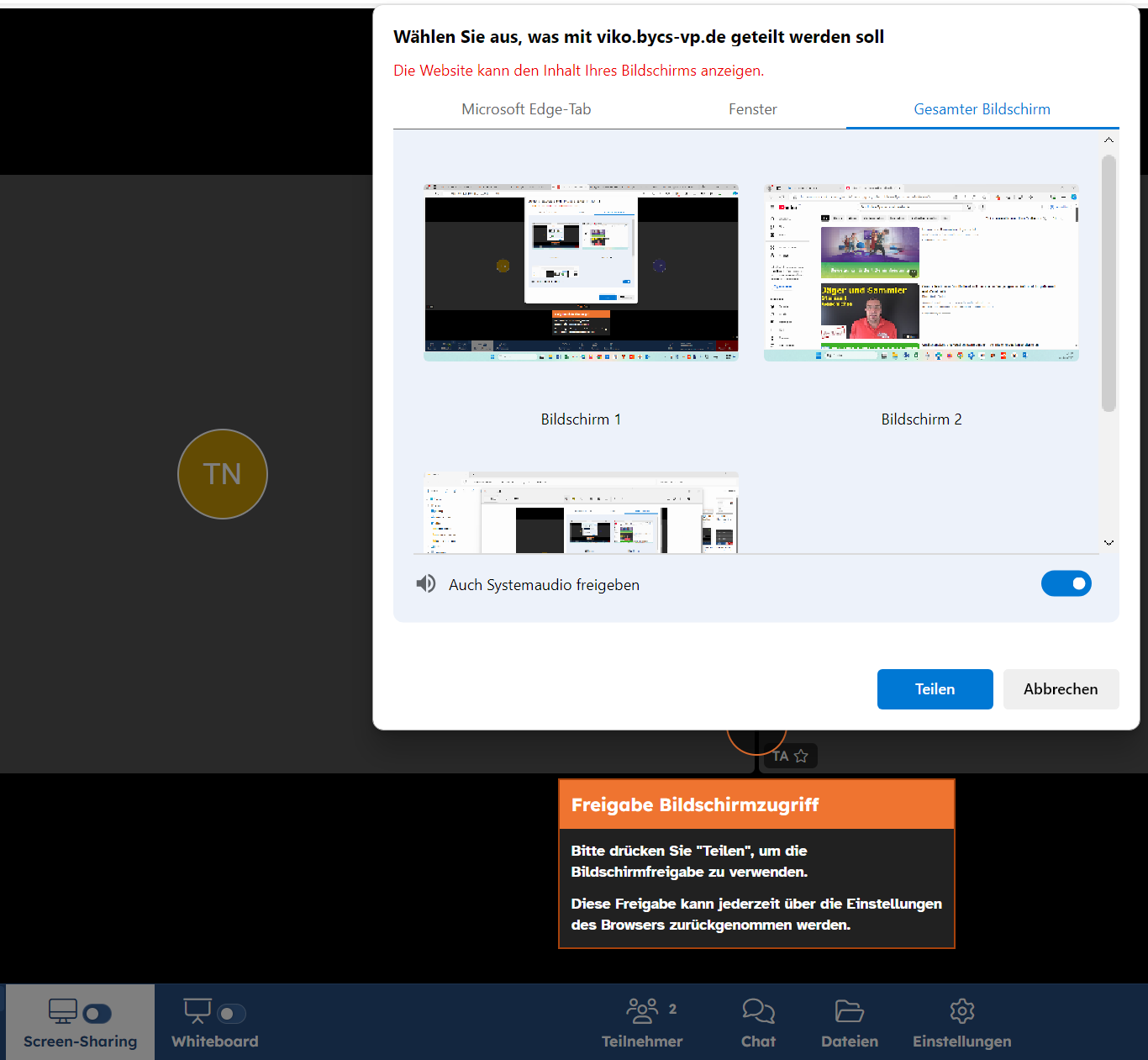
    Du befindest dich in einer aktiven Videokonferenz.

    Aktiviere den Regler Screen-Sharing in der Funktionsleiste. Es öffnet sich ein Auswahlfenster. Wähle Tab oder Gesamter Bildschirm, wenn du mit dem Video auch Ton übertragen willst. Hierzu musst du je nach verwendetem Browser noch den Schieberegler für Audio betätigen. Für eine Übertragung ohne Ton eignet sich auch die Auswahl Fenster.

    Beachte bitte, dass ein Videokonferenzdienst nicht auf das Streaming von Videos hin optimiert ist. Die Übertragung kann daher abgehackt sein, da das Streaming von Videos die Kapazität der Internetverbindung stark beansprucht.

    Falls es möglich ist, empfehlen wir dir, den Teilnehmenden einen Link zum Video zu schicken, anstatt es innerhalb der Videokonferenz zu streamen.
    Dies könnte dich auch interessieren...

    Dateien im laufenden Raum teilen für Lernende

    Du nimmst an einer laufenden Videokonferenz teil und willst allen Teilnehmenden eine oder mehrere Dateien zur Verfügung stellen. In diesem Tutorial zeigen wir Dir, wie du das machst.

    Gruppenräume nutzen für Lernende

    Du befindest dich in einer laufenden Videokonferenz und möchtest einem Gruppenraum beitreten, um in einer kleineren Gruppe zu arbeiten oder zu diskutieren. Hier zeigen wir dir, wie du in einer Videokonferenz einem Gruppenraum beitrittst.

    Screensharing für Lernende

    Du möchtest in einer Videokonferenz deinen Bildschirm teilen, um beispielsweise ein Referat zu präsentieren. In diesem Tutorial zeigen wir dir, welche Möglichkeiten das Videokonferenzsystem für das Screen-Sharing bietet.

    Persönliche Einstellungen als Teilnehmer verändern für Lernende

    Du nimmst als Teilnehmerin oder Teilnehmer an einer Videokonferenz teil und möchtest nun wissen, welche Einstellungen dir während dieser Konferenz zur Verfügung stehen. In diesem Tutorial zeigen wir dir deine Möglichkeiten.