Dateien verschieben (iOS)
Sie möchten in der iOS-App von Drive eine Datei verschieben? In diesem Tutorial erfahren Sie, welche Schritte dazu nötig sind.

Öffnen Sie den Ordner, aus dem Sie Dokumente oder Ordner verschieben möchten.
Soll lediglich eine einzelne Datei oder ein ganzer Ordner verschoben werden, dann klicken Sie beim gewünschten Element auf das entsprechende Drei-Punkte-Menü.
Es öffnet sich ein Kontextmenü, in dem Sie die Option Verschieben anwählen.
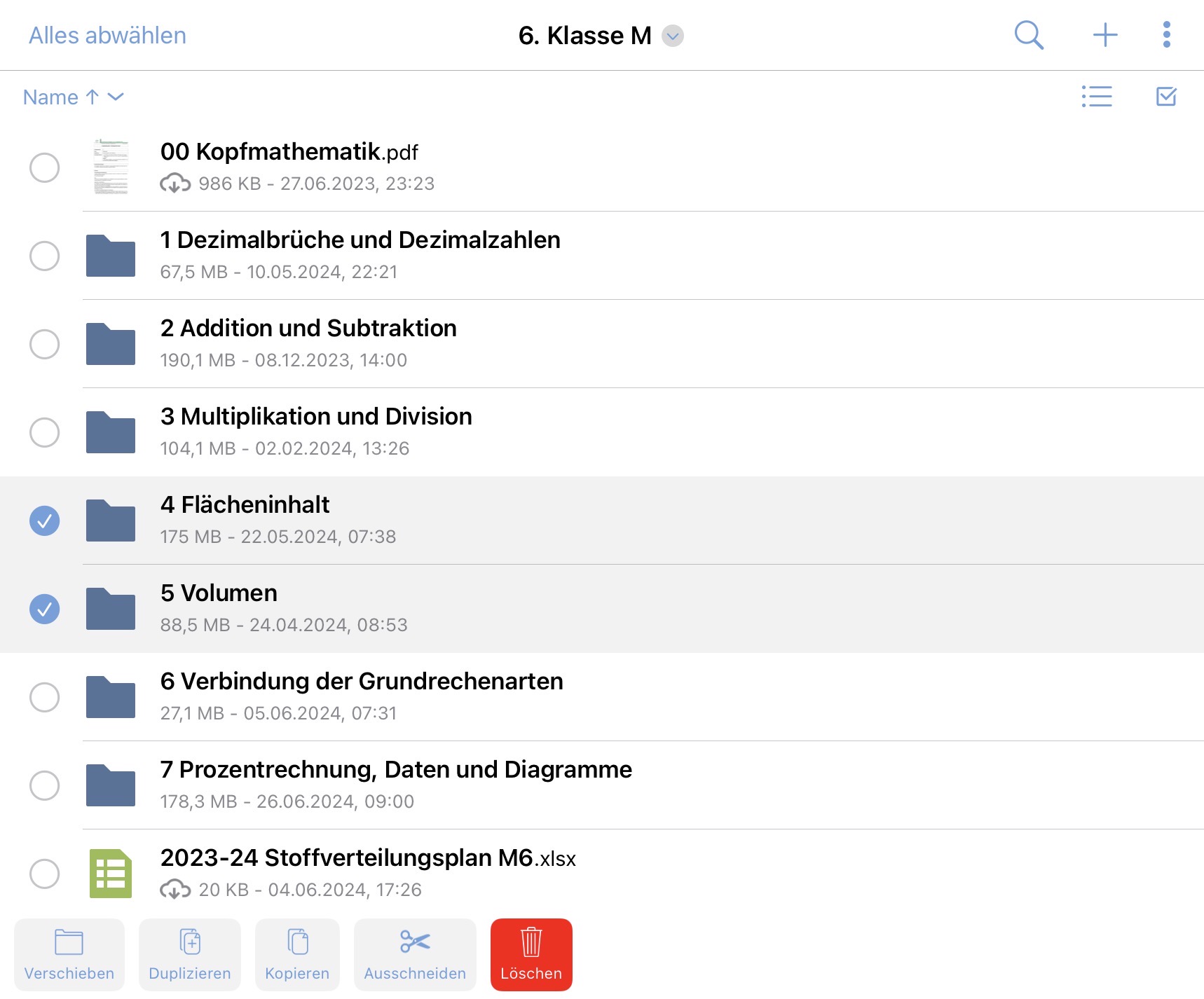
Sollen mehrere Dateien oder Ordner gleichzeitig verschoben werden, dann aktivieren Sie zunächst über das blaue Auswahl-Symbol die Checkboxen neben den Dateien und Ordnern.
Markieren Sie nun alle Dateien und Ordner, die Sie verschieben möchten, indem Sie darauf tippen.
Auf dem Bildschirm erscheinen nun Buttons mit verschiedenen Aktionen zur Auswahl. Nutzen Sie die Schaltfläche Verschieben.
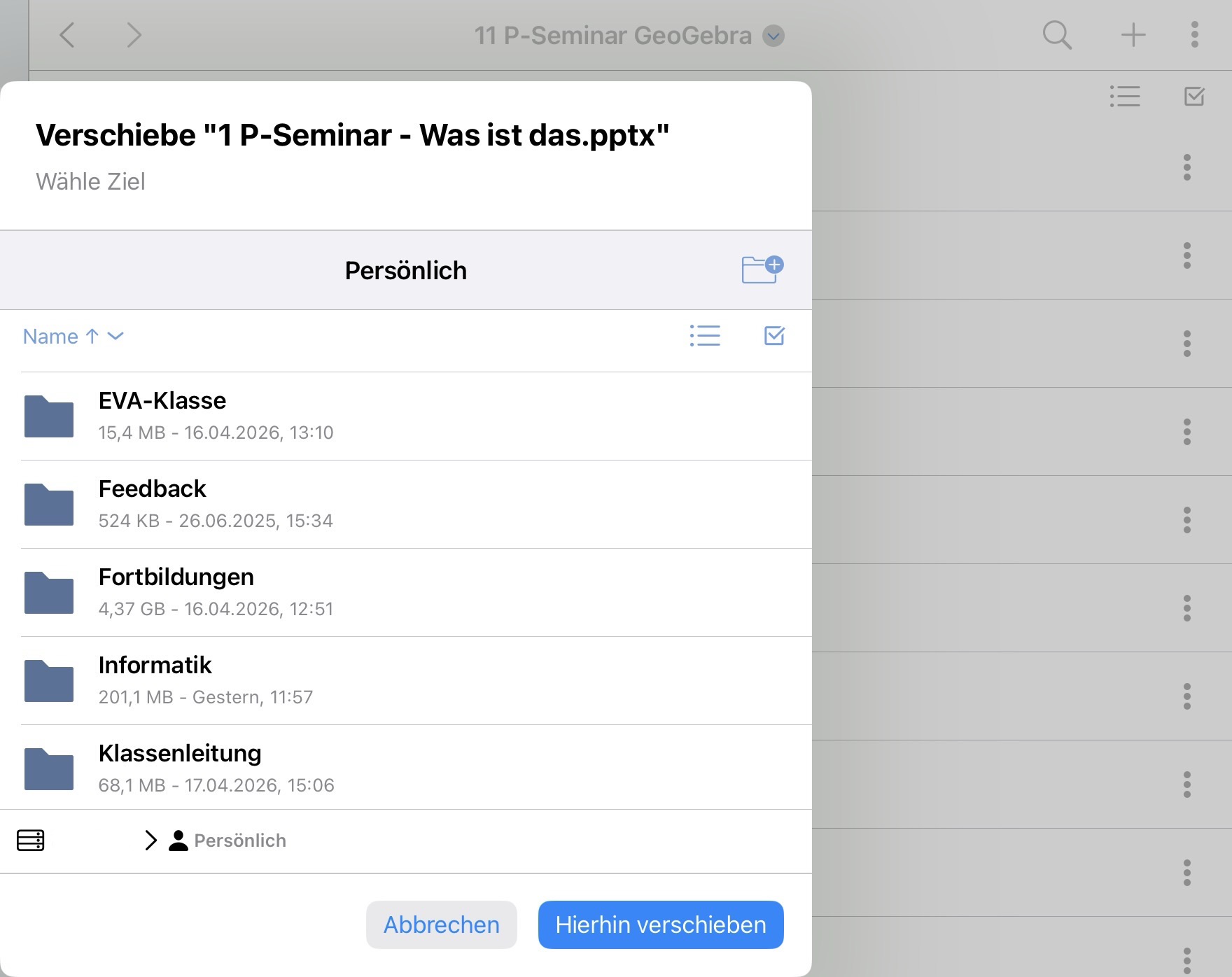
Im sich öffnenden Menü wird nun Ihre Ordnerstruktur in Drive angezeigt. Wählen Sie hier einen bereits angelegten Ordner, in den Sie Ihre Dokumente oder Ordner in verschieben möchten. Tippen Sie alternativ auf das blaue Ordner-Symbol, um einen neuen Zielordner zu erstellen und in diesen zu verschieben.
Bestätigen Sie anschließend Ihre Wahl mit Hierhin verschieben. Sollte dieser Button nicht gewählt werden können, liegt das daran, dass Sie sich in dem Ordner befinden, in dem die Datei/der Ordner bereits enthalten ist.