Installation und Anmeldung Linux (Desktop-Client)
In diesem Tutorial erfahren Sie, wie Sie den Drive Desktop-Client unter Linux installieren und sich anschließend anmelden. Ferner sind weitere Anpassungen nach Ihren Wünsche möglich.
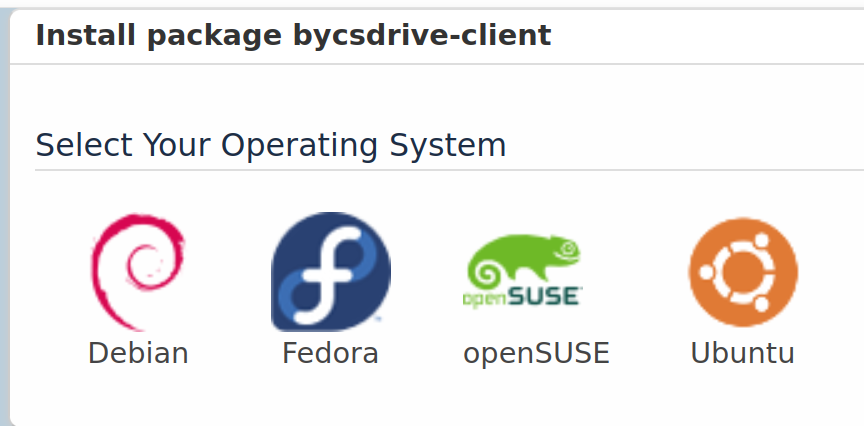
Öffnen Sie zunächst die Webseite des Downloadportals für den ByCS Drive-Client: Apps für eigenes Endgerät herunterladen
Klicken Sie auf Linux Repositorys und dort auf Download für Linux-Repository. Es werden Ihnen die verfügbaren Distributionen angezeigt.
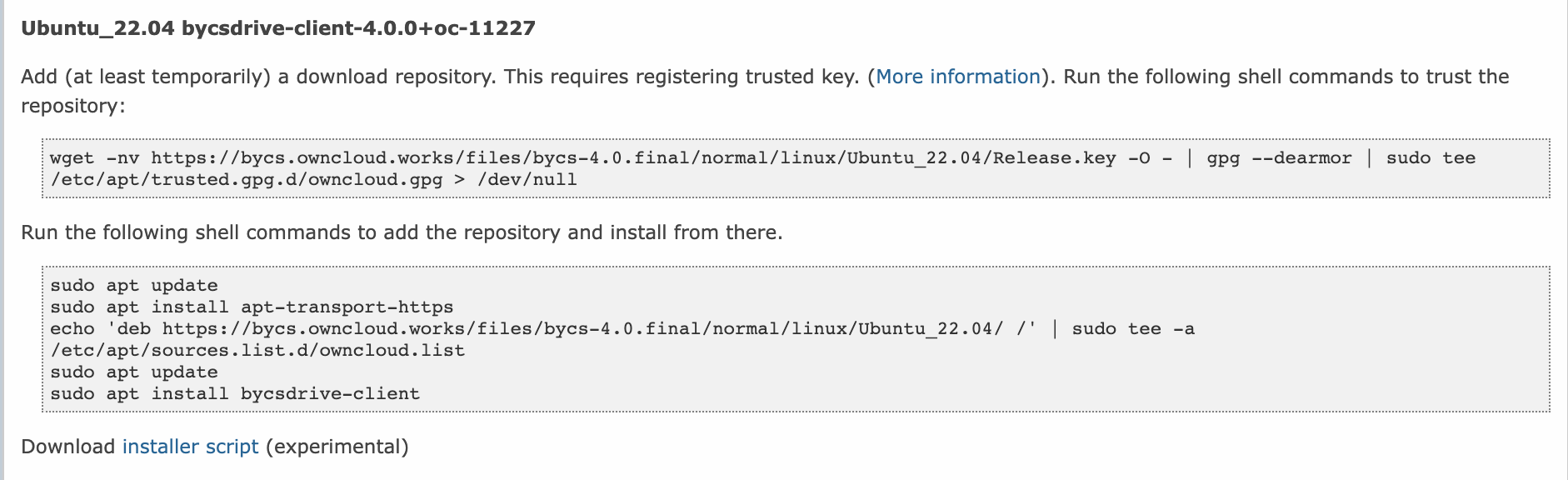
Achten Sie bitte darauf, die richtige Version Ihres Betriebssystems auszuwählen und anzuklicken. Führen Sie nun die gezeigten Kommandos für das entsprechende System in einer Kommandozeile der Reihe nach einzeln aus. Dazwischen ist ggf. eine Passworteingabe notwendig.
Nachdem alle Kommandos und dazugehörige Prozessschritte erfolgreich ausgeführt worden sind, ist die Installation erfolgreich abgeschlossen.
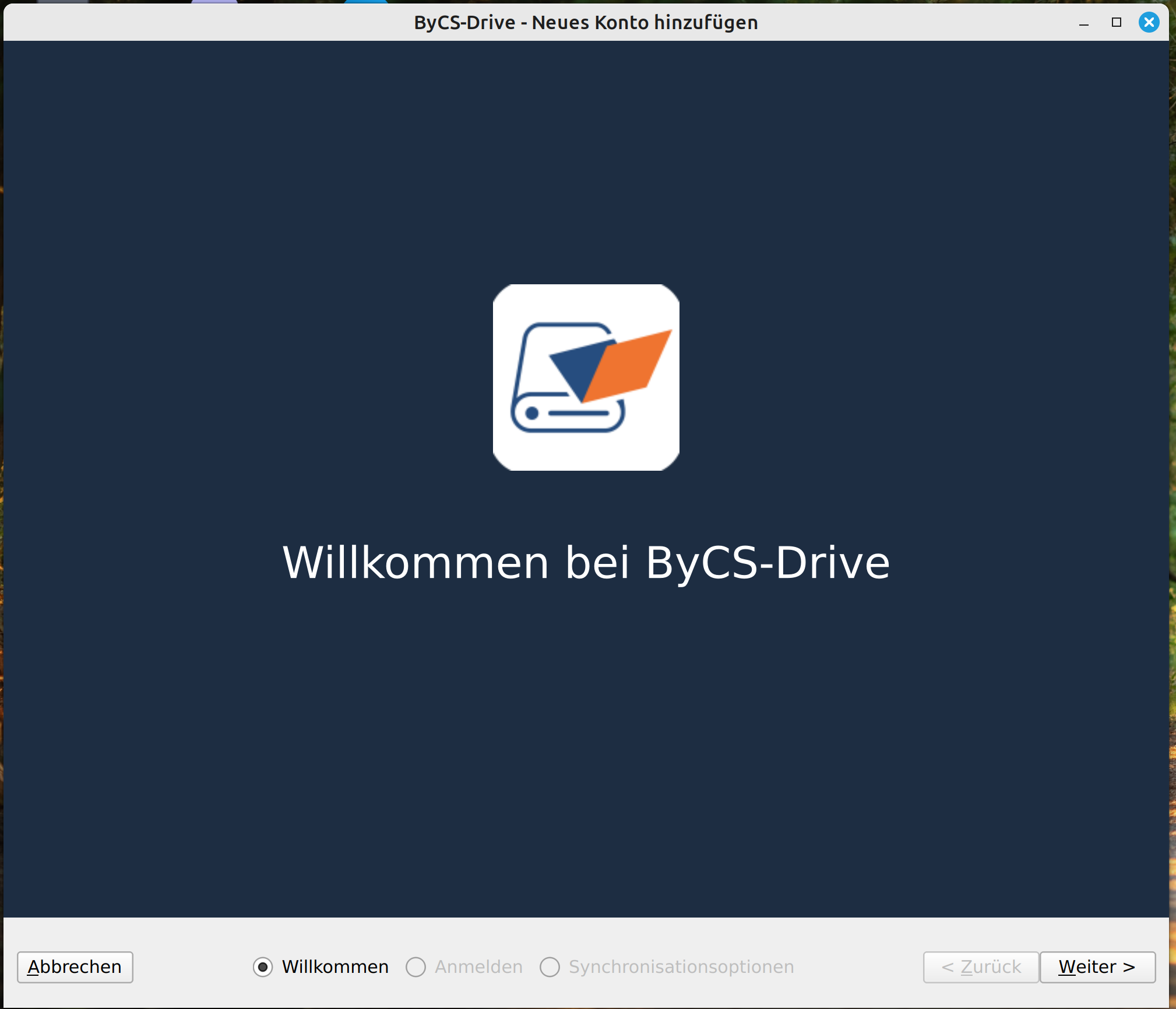
Rufen Sie ByCS-Drive Desktop-Synchronisationsdienst im Anwendungsfenster auf, z. B. indem Sie die Suchfunktion nutzen.
Auf dem Willkommensbildschirm klicken Sie bitte auf Weiter und dann auf Webbrowser öffnen.
Im Anschluss melden Sie sich mit Ihrer ByCS-Benutzerkennung und Ihrem Passwort an und stimmen ggf. den Nutzungsbedingungen zu.
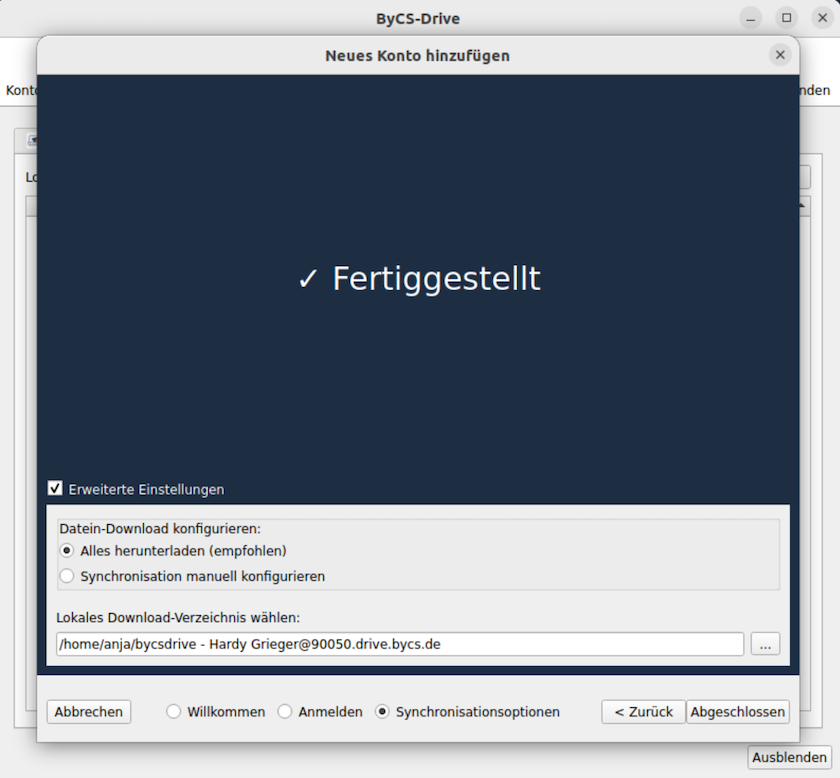
Legen Sie unter Erweiterte Einstellungen, aktiviert durch das Setzen des entsprechenden Hakens, falls gewünscht, fest, welche Daten synchronisiert werden sollen und wählen Sie das entsprechende Verzeichnis aus. Nach der erfolgreichen Auswahl der Synchronisationseinstellungen drücken Sie auf Abgeschlossen bzw. Beenden. Sie werden möglicherweise noch um Ihre Legitimierung mit dem Passwort Ihres Systems gebeten.
ByCS-Drive startet darauf hin die Synchronisierung.
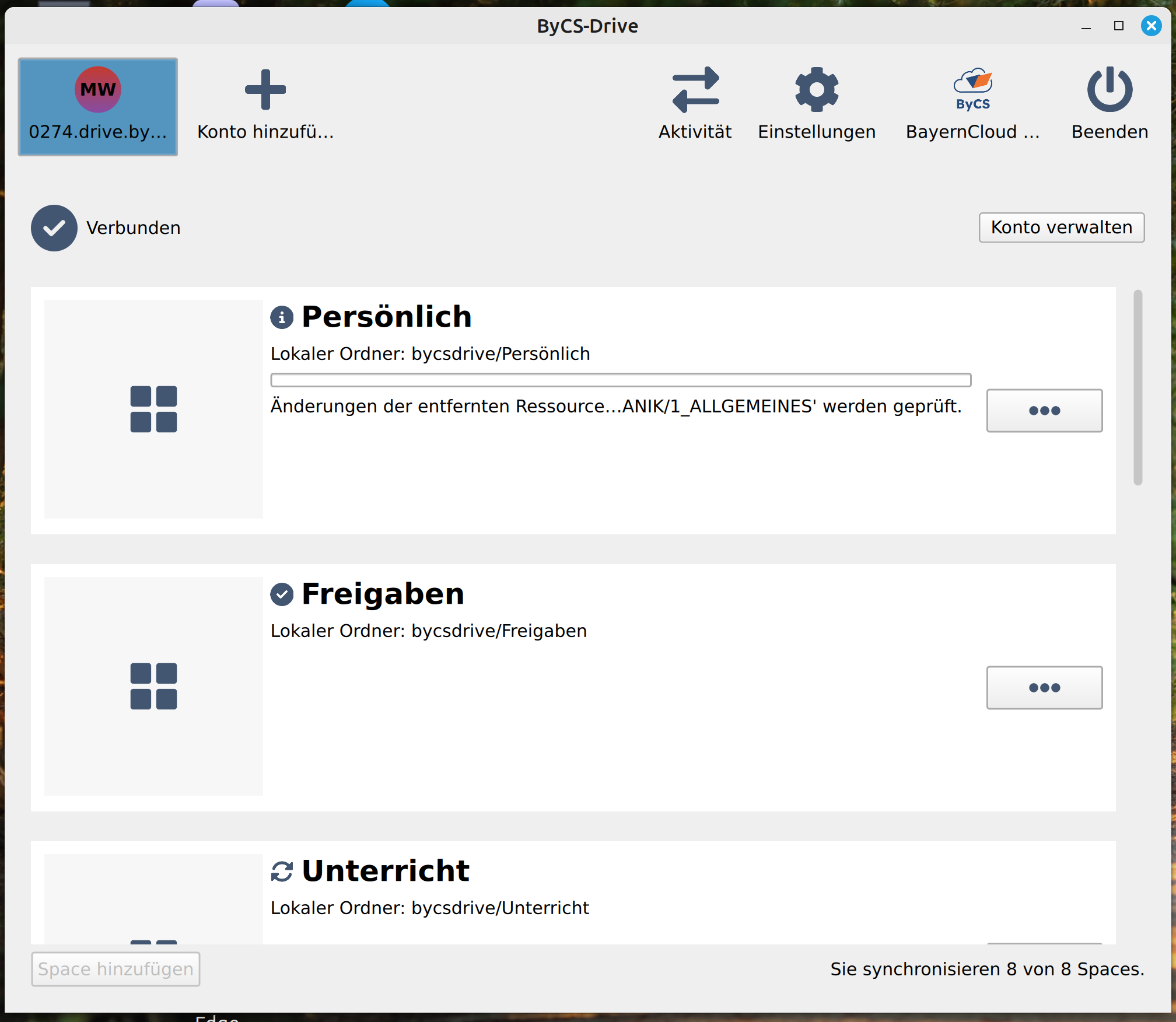
Im Fenster zu ByCS-Drive sehen Sie z. B. unter Persönliches den Fortschritt der Synchronisierung. Unter Aktivität werden Details aufgelistet.
Öffnen Sie die Einstellungen mit einem Klick auf das Zahnrad-Symbol.
Folgende Punkte können Sie in den Allgemeinen Einstellungen verändern:
Setzen Sie das Häkchen bei Starten mit Anmeldung, um sich nach dem Start der Applikation mit vorher hinterlegten Zugangsdaten direkt anzumelden.
Aktivieren (oder deaktivieren) Sie Zeige Desktop Benachrichtigungen, um Statusmeldungen des Clients bei Ihnen an Ihrem Desktop als Benachrichtigung zu erhalten.
Wählen Sie die Sprache der ByCS-Drive Applikation aus. Damit die Spracheinstellung übernommen werden kann, starten Sie den Client neu.


Erweiterte Einstellungen setzen gewisse Kenntnisse des Betriebssystems voraus. Unsachgemäße Einstellungen können unter Umständen zu unvorhergesehenen Ergebnissen führen.
Die Wahlmöglichkeit Synchronisiere versteckte Dateien ist standardmäßig deaktiviert. Wenn Sie das Häkchen setzen, werden ausgeblendete Dateien ebenfalls synchronisieren.
Unter Ignorierte Dateien bearbeiten verwalten Sie, nach welchen Datei-Endungen gefiltert wird, um diese im Anschluss von der Synchronisation explizit auszuschließen.
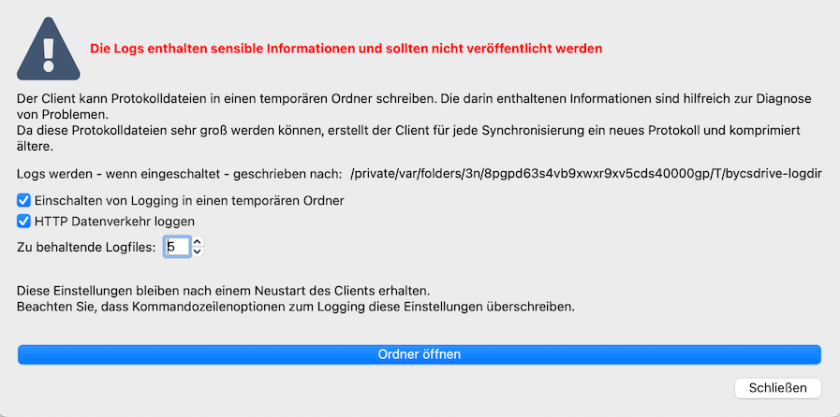
Log Dateien können sehr hilfreich zu der Diagnostizierung von auftretenden Problematiken sein.
Unter Einstellungen für Logging nehmen Sie Einstellungen vor, um die Protokollierung des Clients zu aktivieren und weitergehende Einstellungen vorzunehmen:
Einschalten von Logging in einen temporären Ordner bewirkt, dass Log-Dateien in einem temporär angelegten Verzeichnis gespeichert werden.
Nach Setzen eines Hakens bei HTTP-Datenverkehr loggen wird jede ein- und ausgehende HTTP-Anfrage (Anfragen über das Internet) in der entsprechenden Log-Datei vermerkt.
Unter Zu behaltende Logfiles legen Sie die Anzahl der zu speichernden Log-Dateien fest. Bei jeder Synchronisierung wird eine neue Log-Datei geschrieben und alte Dateien werden komprimiert.
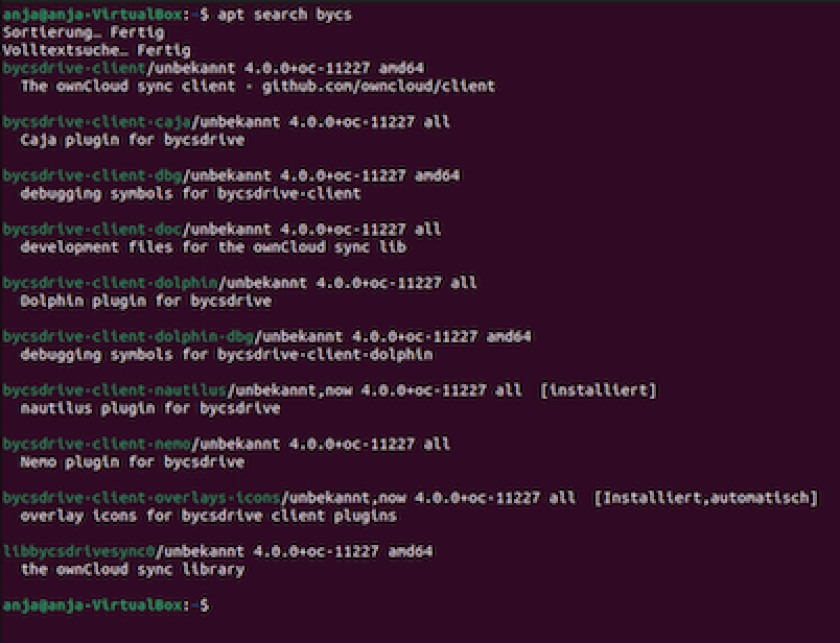
Zuletzt besteht die Möglichkeit, eine Shell Extension für Linux installieren, um die Status-Icons sehen zu können. Öffnen Sie zunächst ein Terminal.
Um eine Liste der verfügbaren Erweiterungen für die File-Manager zu sehen, führen Sie nun den Befehl apt search bycs im Terminal aus.
Wählen Sie nun aus der Liste das für Ihr System richtige Paket aus. Auf unserem Beispielsystem wird Ubuntu 22.04 mit der GNOME-Oberfläche eingesetzt. Daher installieren wir das Erweiterungspaket für Nautilus. Geben Sie nun in das Terminal folgenden Befehl ein und führen ihn aus: sudo apt install bycsdrive-client-nautilus. Bestätigen sie mit j.
Nun ist die Shell Extension installiert und Ihr Drive Desktop-Client enthält, abhängig vom gewählten System, die Status-Icons.
Dies könnte Sie auch interessieren...

Was ist der Desktop Client
Sie nutzen ByCS-Drive bereits über den Webbrowser, um Ihre Dateien zu speichern und zu teilen? Es gibt eine noch komfortablere Möglichkeit, den Cloudspeicher in Ihren täglichen Arbeitsablauf zu integrieren: den Desktop-Client. In diesem Tutorial erfahren Sie, was sich hinter diesem Begriff verbirgt und welche Vorteile er bietet.