Oberfläche kennenlernen (Web Client)
Sie haben sich über Ihren Browser in Drive der BayernCloud Schule angemeldet. Hier erfahren Sie, welche Funktionen Ihnen zur Verfügung stehen.
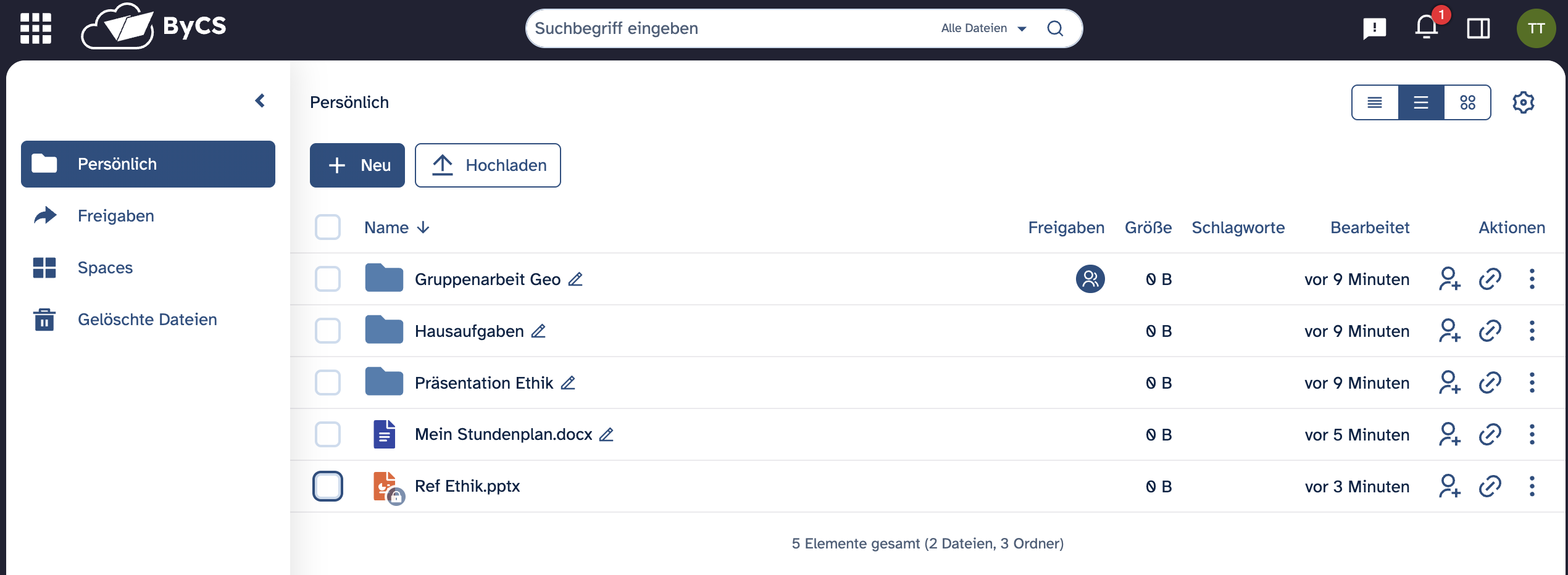
In der Navigationsleiste können Sie Suchbegriffe eingeben, um nach Dateien und Ordnern zu suchen. Zudem finden Sie alle Informationen und Einstellungsmöglichkeiten zu Ihrem Benutzer sowie Freigaben von anderen Schulen und Dienststellen per Klick auf Ihren Avatar bzw. Ihre Initialen. Öffnen Sie die rechte Seitenleiste mit einem Klick auf das Seitenleisten-Symbol. Dort finden Sie Anpassungsoptionen und Details zu den Objekten aus der Dateiliste.
In der linken Seitenleiste werden Ihnen die verschiedenen Bereiche Ihres Drives angezeigt. Diese sind mit Persönlich, Freigaben, Spaces und Gelöschte Dateien bezeichnet.
In der Mitte werden Dateien und Ordner und dazu gehörige Informationen in der Dateiliste des jeweiligen Bereichs angezeigt. In der Aktionsleiste direkt darüber befinden sich die Schaltflächen + Neu und Hochladen (ggf. nur dargestellt durch einen nach oben weisenden Pfeil), um Dateien neu anzulegen bzw. in Drive hochzuladen.
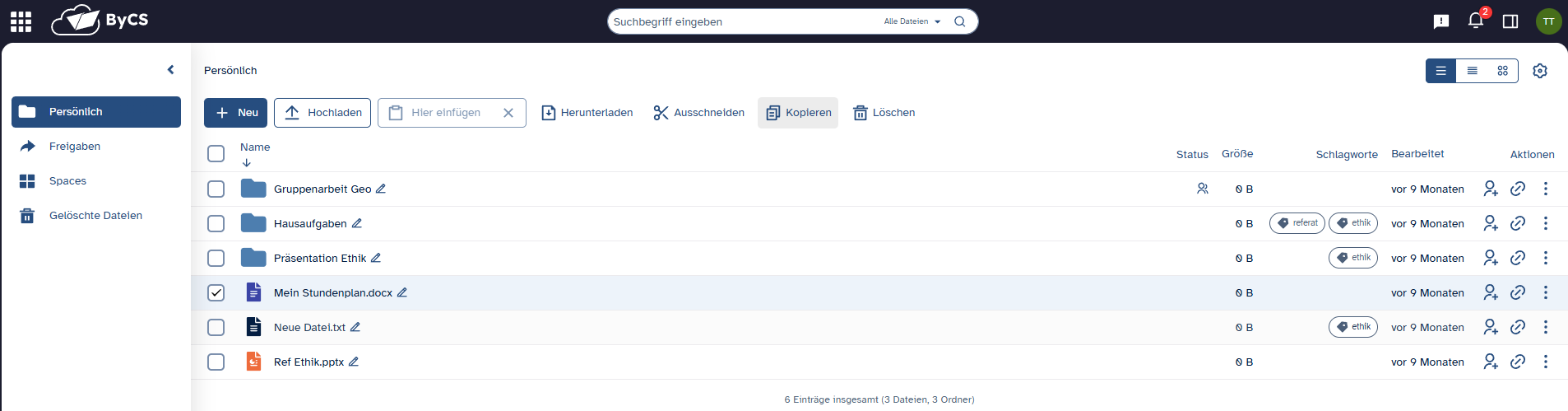
Die weiteren Bearbeitungsoptionen Herunterladen, Ausschneiden, Kopieren, Löschen und Hier einfügen werden zusätzlich angezeigt, wenn Sie eine oder mehrere Dateien bzw. Ordner aus der Dateiliste durch das Setzen eines Häkchens auswählen. Die Option Hier einfügen wird nur angezeigt, wenn Sie zuvor eine Datei oder einen Ordner kopiert haben. Diese Kopien können Sie nicht in ihren ursprünglichen Ordner einfügen. Sie ist nötig, einen anderen zu wählen.
Über das Zahnrad-Symbol gelangen Sie zu Anpassungsoptionen für die Dateiliste. Daneben befinden sich zudem drei Optionen zur Auswahl der Ansicht der Dateiliste: verdichtete Tabellenansicht, normale Tabellenansicht und Kachelansicht.
Dies könnte Sie auch interessieren...
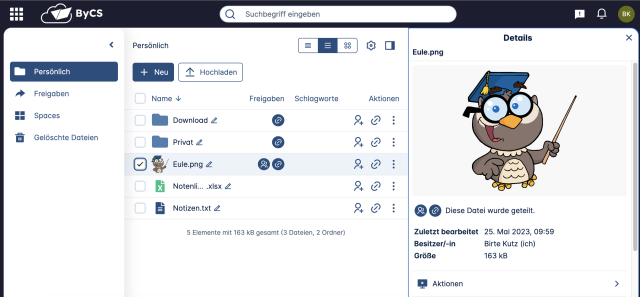
Dateien einsammeln (Web-Client)
Sie möchten einen digitalen Briefkasten für die geheime Abgabe von Dokumenten und Dateien, um z. B. Übungen von Schülerinnen und Schülern einzusammeln? Der File Drop bietet Ihnen die Möglichkeit, einen Abgabeordner einzurichten, in dem andere Personen Dateien ablegen können, aber sonst keinerlei Einblick in die Inhalte dieses Abgabeordners haben. In diesem Tutorial erfahren Sie, welche Schritte hierfür nötig sind.