Spaces anlegen (iOS)
Sie befinden sich in der iOS-App ByCS-Drive und möchten einen Space anlegen, um mit anderen Personen Dateien auszutauschen oder kollaborativ zu arbeiten? Wir zeigen Ihnen hier, wie dies in wenigen Schritten gelingt.
Bei Spaces handelt es sich um benutzerunabhängige Speicherbereiche, in denen Sie zusammen mit anderen Personen Material erstellen, teilen und gemeinsam bearbeiten. Das Erstellen von Spaces ist Lehrkräften vorbehalten.
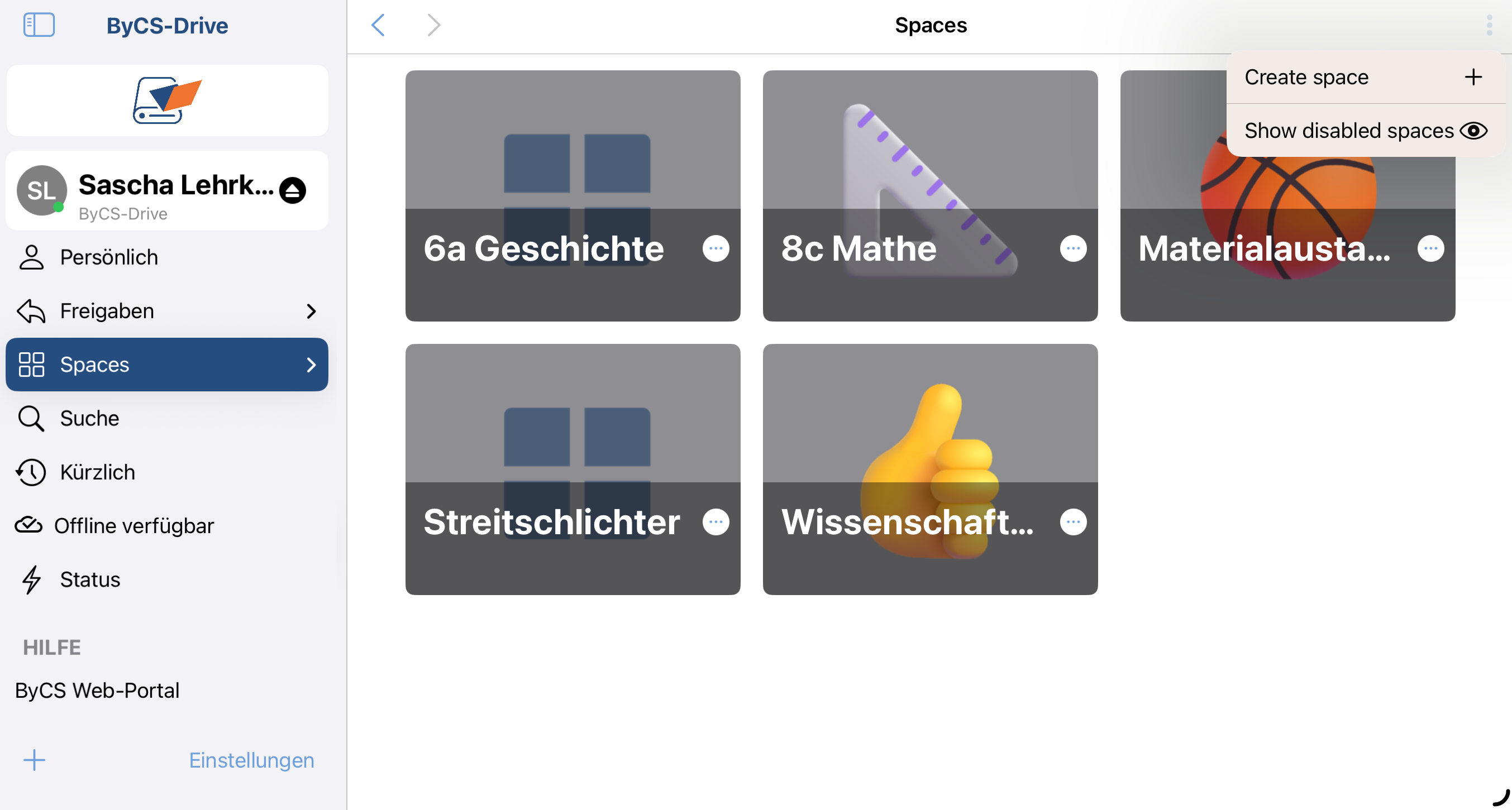
Um einen neuen Space anzulegen, klicken Sie zunächst in der Seitenleiste auf Spaces und anschließend auf + Neuer Space.
Es öffnet sich ein Fenster mit dem Textfeld Name. Benennen Sie hier den neuen Space und klicken Sie abschließend auf Erstellen.
Ihr neu erstellter Space erscheint nun in der Übersicht.
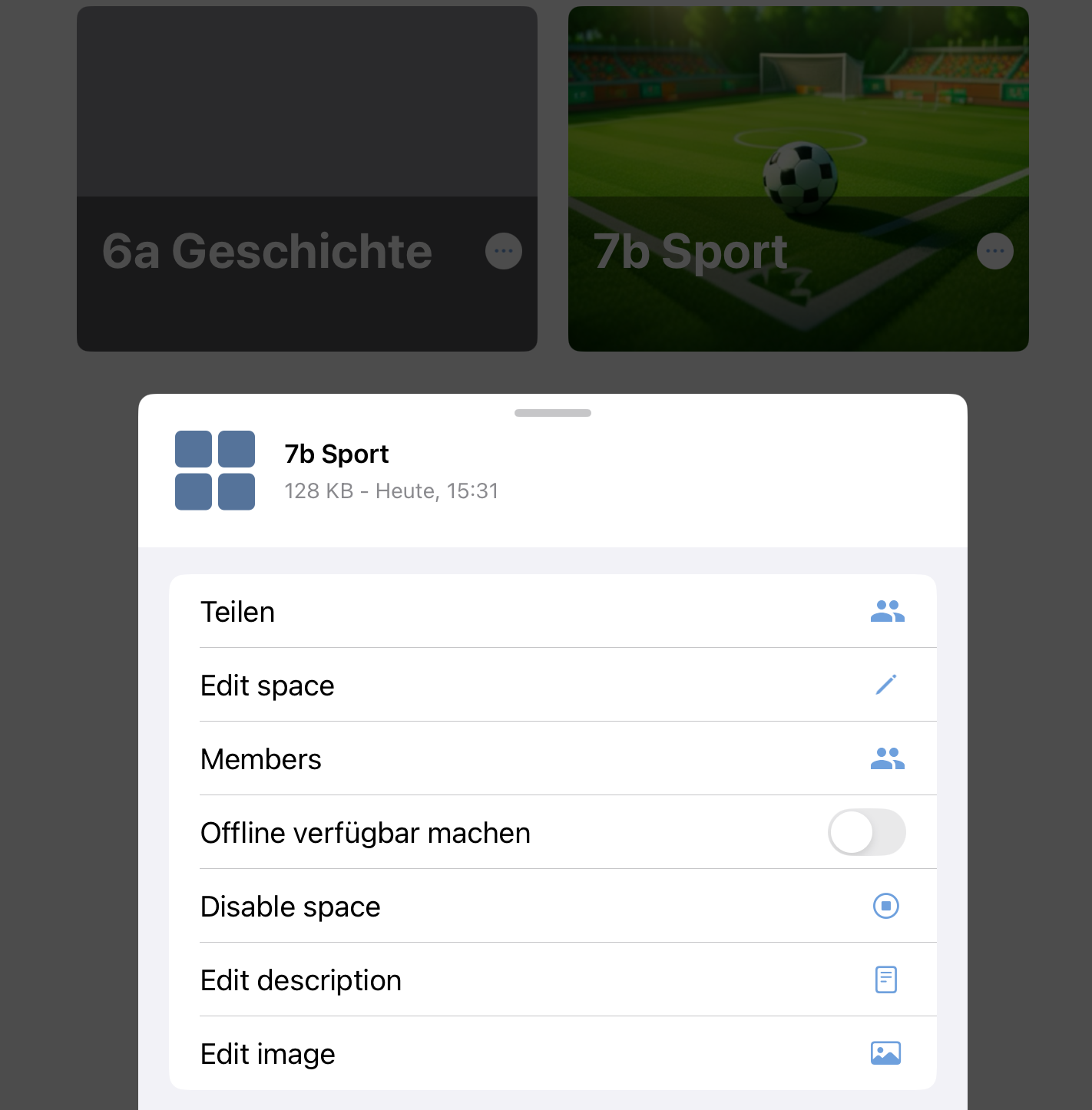
Wenn Sie Ihren Space leichter wiedererkennen möchten, können Sie ihn individuell gestalten. Klicken Sie dazu auf das 3-Punkte-Symbol des Spaces. Wählen Sie anschließend eine der folgenden Optionen:
Edit space
Tragen Sie im Textfeld Subtitle des Space eine zusätzliche Information ein. Diese erscheint als Untertitel ergänzend zum Namen des Spaces.
Edit description
Fügen Sie Ihrem Space eine kurze Beschreibung hinzu. Diese Beschreibung wird angezeigt, wenn der Space geöffnet wird.
Edit image
Laden Sie eine Bilddatei im JPEG- oder PNG-Format über Pick a photo von Ihrem Gerät hoch. Das Bild wird anschließend als Logo des Space angezeigt.
Alternativ können Sie mit Text/Emoji ein Logo erzeugen. Je nach Gerätekonfiguration bietet iOS die Möglichkeit über Image Playground ein KI-basiertes Bild zu generieren.