Drive
Synchronisation verwalten (Desktop-Client)
Sie möchten die Synchronisation aktualisieren, pausieren oder die Ordner-Synchronisation entfernen. Erfahren Sie hier, wie Sie dabei vorgehen.
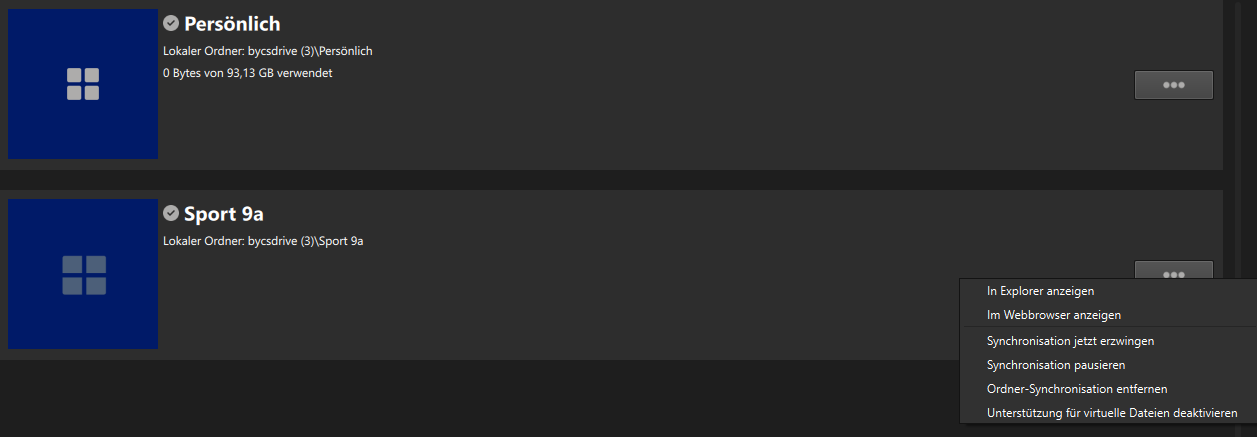
Öffnen Sie die ByCS Drive App auf Ihrem Desktop. Klicken Sie auf das 3-Punkte-Menü an dem gewünschten Ordner. Im Drop-down-Menü haben Sie die Möglichkeit zwischen den folgenden Optionen auszuwählen:
- Synchronisation jetzt erzwingen
- Synchronisation pausieren
- Ordner-Synchronisation entfernen
Wenn Sie die Synchronisation pausieren, erscheint bei dem entsprechenden Ordner ein Pause-Symbol.
Um die Synchronisation fortzusetzen, klicken Sie erneut auf das 3-Punkte-Menü und wählen Synchronisation fortsetzen.
Der Klick auf Ordner-Synchronisation entfernen bewirkt, dass alle weiteren Aktualisierungen gestoppt werden. Lokale Dateien bleiben erhalten, jedoch werden keine Änderungen mehr übertragen.