Versionen von Dateien wiederherstellen (Web-Client)
Sie befinden sich in Drive und möchten eine gelöschte Datei oder einen gelöschten Ordner aus dem Papierkorb oder eine ältere Version eines Dokuments wiederherstellen? In diesem Tutorial erfahren Sie, welche Schritte dafür nötig sind.
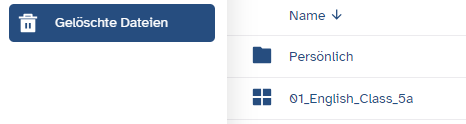
Gelöschte Dateien und Ordner verbleiben bis zu 90 Tage im Bereich Gelöschte Dateien. Erst nach Ablauf dieser Frist werden Inhalte von dort endgültig gelöscht. Vor Ablauf dieser sog. Vorhaltefrist können Objekte wiederhergestellt werden.
Klicken Sie dazu in der linken Navigationsleiste auf die Option Gelöschte Dateien.
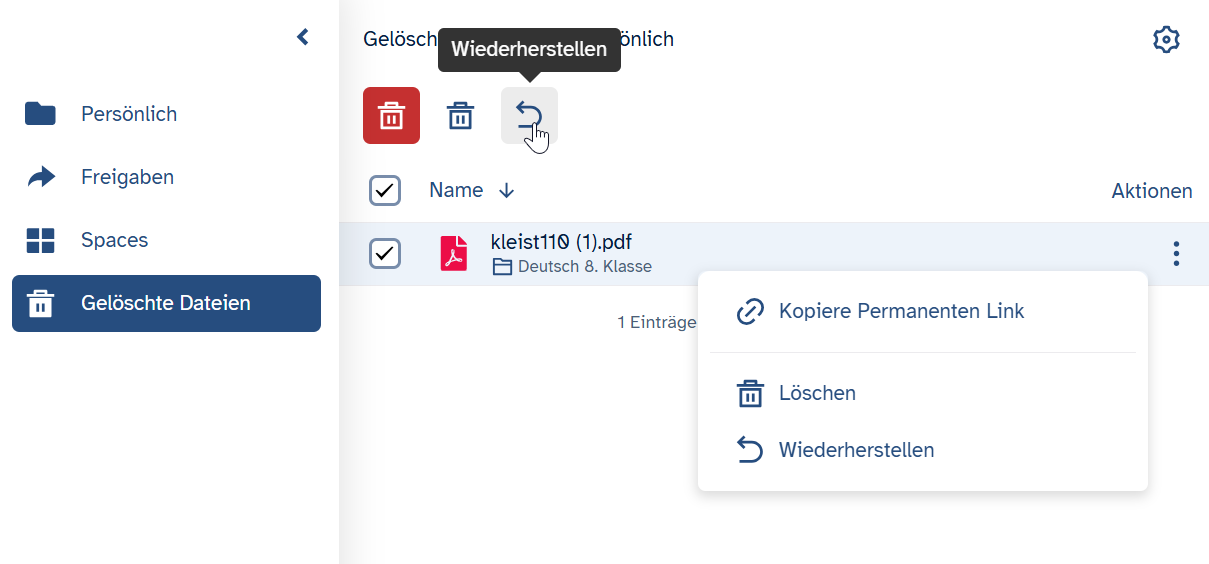
Sie erhalten nun einen Überblick über die bislang entfernten Objekte. Dieser unterteilt sich in die Bereiche Persönlich und die verschiedenen Spaces, auf die Sie Zugriff haben.
Wählen Sie in Persönlich oder in einem Space eine Datei oder einen Ordner aus, indem Sie in der Checkbox des entsprechenden Objekts ein Häkchen setzen. Klicken Sie anschließend in der Aktionsleiste über der Dateiliste auf die Schaltfläche Wiederherstellen, um den Vorgang abzuschließen.
Alternativ nutzen Sie das Drei-Punkte-Menü, um das Kontext-Menü zu öffnen, und wählen Sie dort die Option Wiederherstellen.
Das Objekt wird in beiden Fällen nun erneut im jeweiligen Verzeichnis abgelegt, aus dem es ursprünglich entfernt wurde.
Wiederherstellen einer älteren Version einer Datei
Hinweis:
Durch die Versionierung wird beim Speichern einer Datei oder eines Dokuments automatisch die Vorgängerversion als eine separate Sicherheitskopie beibehalten.
Für jede Datei oder jedes Dokument können 50 Versionen bestehen. Wird die 51. Version eines Objektes erstellt, dann wird dessen älteste Version aus der Versionshistorie gelöscht. Die Versionshistorie verjüngt sich.
Die Versionierung ermöglicht es Ihnen, beispielsweise im Rahmen einer Kollaboration in einem Dokument, ältere Arbeitsstände in Drive wiederherzustellen. Ältere Versionen können aber auch zur Dokumentation einer fortlaufenden Bearbeitung heruntergeladen und lokal auf Ihrem Endgerät abgespeichert werden.
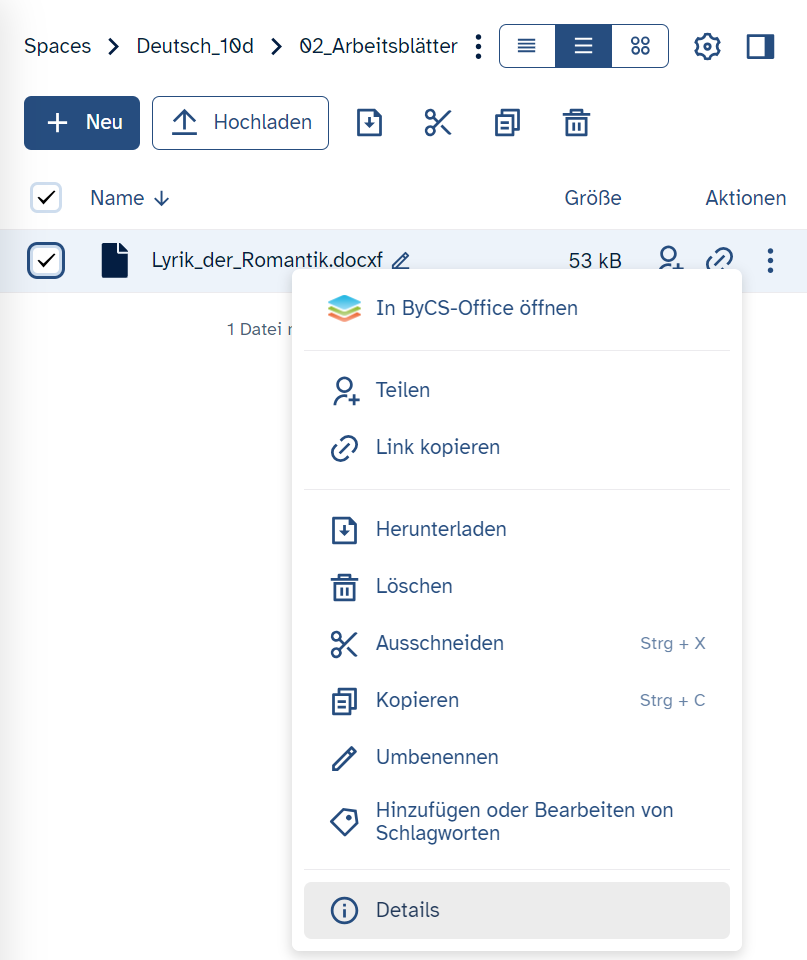
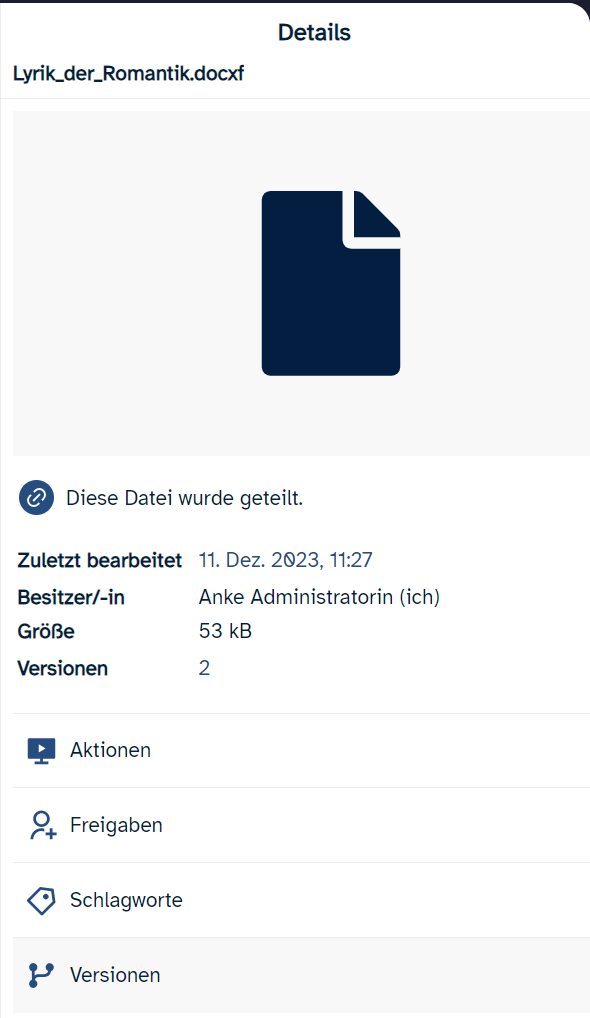
Klicken Sie bei der gewünschten Datei in den Aktionen auf das Drei-Punkte-Symbol. Wählen Sie im Kontextmenü die Option Details.
Es öffnet sich das rechte Seitenmenü.
Unter der Option Versionen werden Ihnen die erstellten Versionen der Datei oder des Dokuments nach absteigendem Datum aufgelistet.
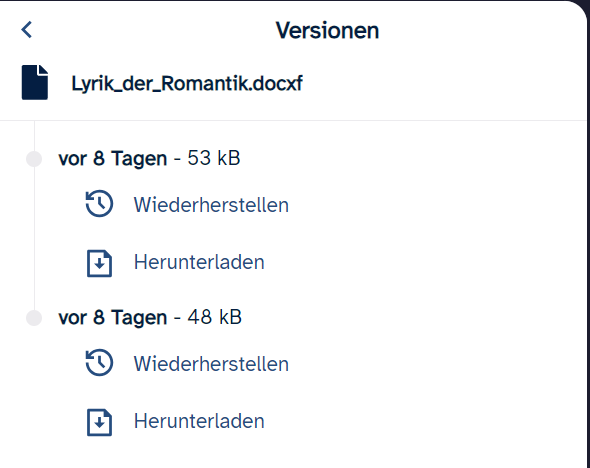
Es besteht nun die Möglichkeit, eine dieser Versionen wiederherzustellen oder auf Ihr Endgerät herunterzuladen.
Möchten Sie die Versionshistorie einer Datei oder eines Dokuments löschen, dann erstellen Sie eine Kopie des Objekts oder Sie laden es erneut in Drive hoch. Das neue Dokument übernimmt die Version des Ursprungsdokuments oder der Ursprungsdatei nicht.
Dies könnte Sie auch interessieren...

Schuljahresende vorbereiten (Web-Client)
Sie möchten am Ende des Schuljahres Ihre Unterrichtsmaterialien für das kommende Schuljahr organisieren und dafür sorgen, dass auch nur die Klassen des kommenden Schuljahres darauf Zugriff haben? In diesem Tutorial erfahren Sie, welche Schritte dazu nötig sind.