Zu Inhalt springen Zu Fußbereich springen
  • Lernplattform

    Aufgabe - Feedback mit KI erstellen (Expertenmodus)

    Ihre Schülerinnen und Schüler sollen in der Aktivität Aufgabe ein KI-gestütztes Feedback erhalten? Hier erfahren Sie, wie Sie mit dem Expertenmodus passgenaue Rückmeldungen zu eingereichten Lösungen erzeugen lassen.

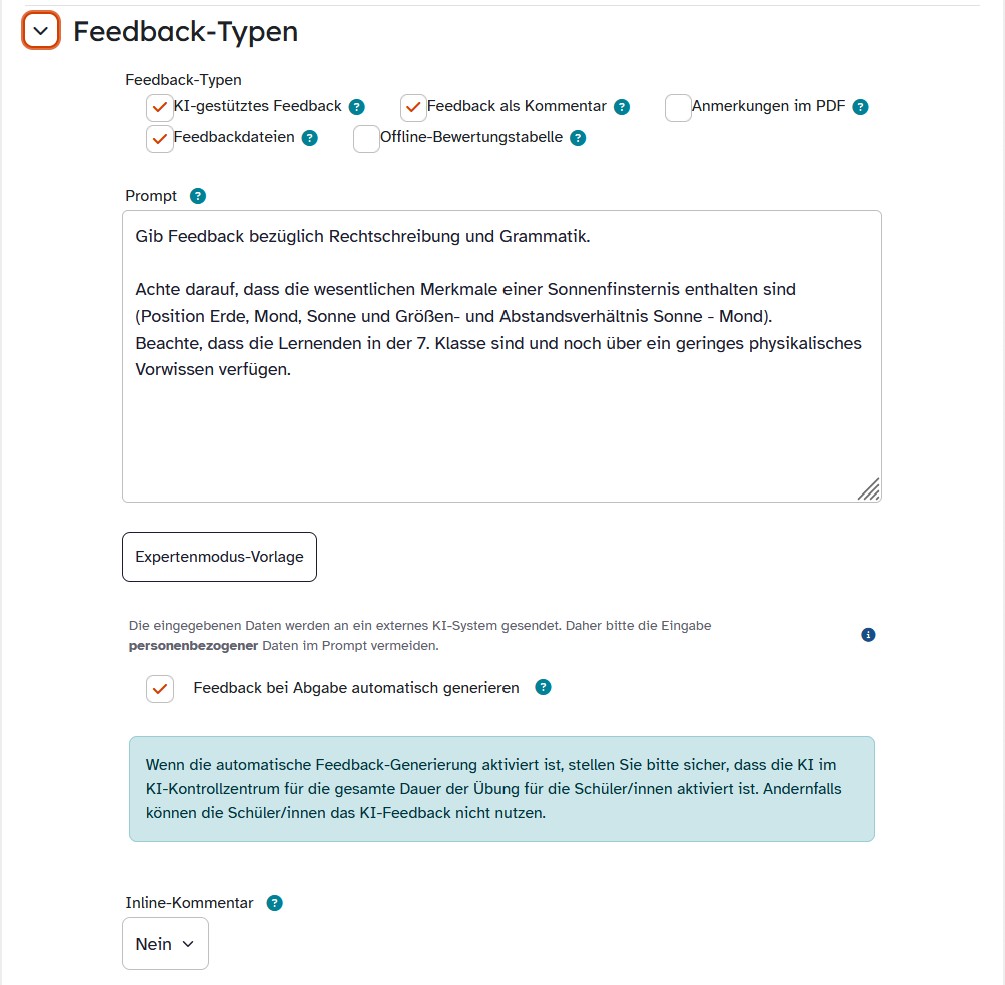
    Gehen Sie zunächst vor, wie im Tutorial Aufgabe - Feedback mit KI erstellen beschrieben.

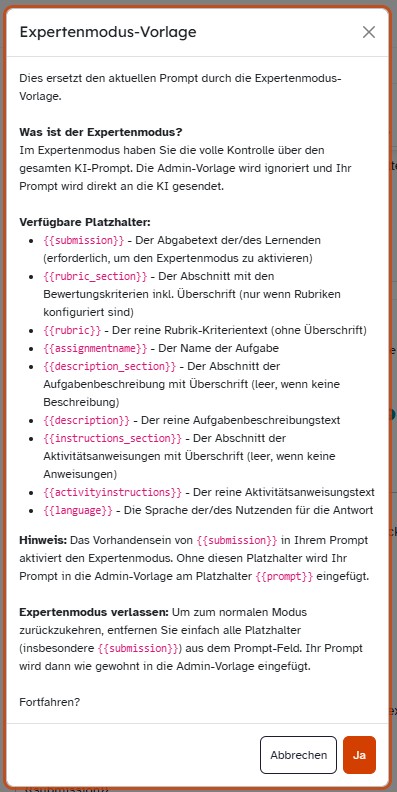
    Klicken Sie anschließend unterhalb des Felds Prompt auf Expertenmodus-Vorlage.

    Hinweis: Sichern Sie bei Bedarf den bereits eingegebenen Prompt, zum Beispiel in einer Textverarbeitungssoftware oder in der Zwischenablage. Beim Wechsel in den Expertenmodus werden bisherige Inhalte des Felds Prompt gelöscht.

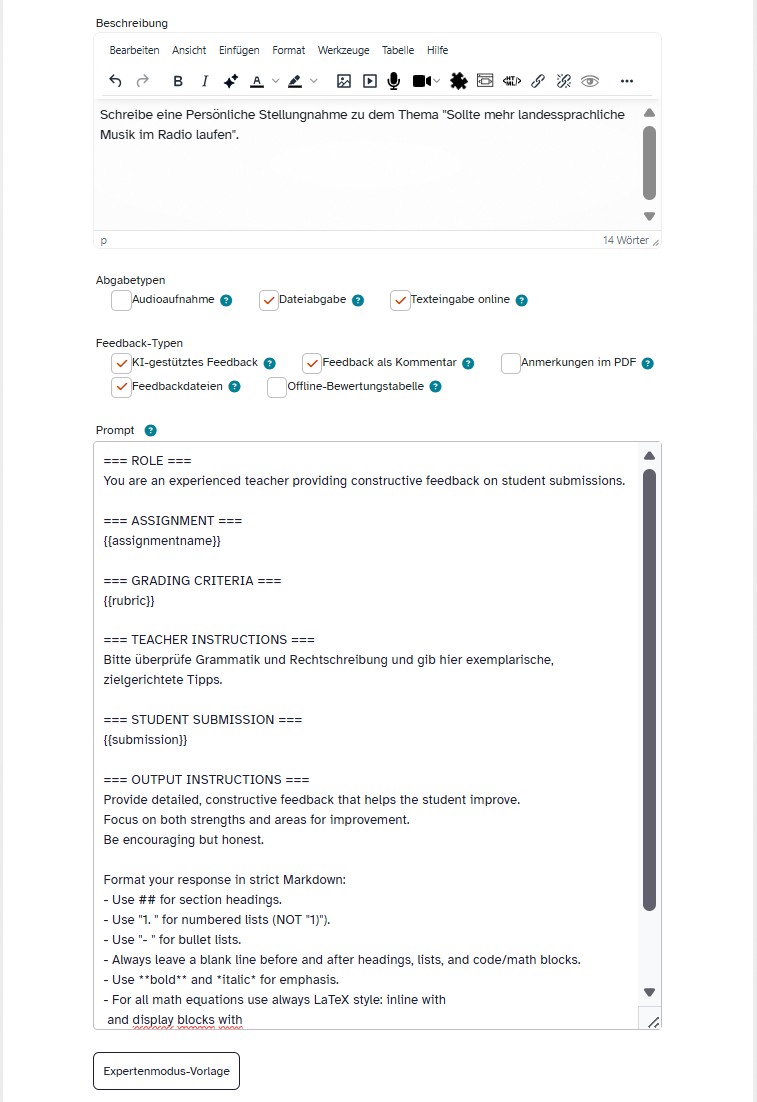
    Der Expertenmodus arbeitet mit sogenannten Platzhaltern. Diese binden Informationen rund um die Aufgabe automatisch in den Prompt ein. Sie erkennen Platzhalter an den geschweiften Klammern.

    Der Platzhalter {{submission}} fügt zum Beispiel die eingereichte Lösung der Schülerin oder des Schülers in den Prompt ein. Dadurch kann die KI die Abgabe beim Feedback berücksichtigen. Da ein sinnvolles Feedback nur auf Grundlage der eingereichten Lösung möglich ist, muss dieser Platzhalter im Prompt enthalten sein.

    Der Platzhalter {{language}} liest die Systemsprache der Lernenden aus. In der Regel ist das Deutsch. Wenn Sie das Feedback in einer anderen Sprache erhalten möchten, löschen Sie diesen Platzhalter und tragen stattdessen zum Beispiel feedback in English ein.

    Die Platzhalter {{rubric}} und {{rubric_section}} werden verwendet, wenn Sie mit der Bewertungsmethode Rubrik arbeiten. Wenn Sie keine Rubrik verwenden, stören diese Platzhalter das Feedback-Ergebnis in der Regel nicht.

    Aktivieren Sie den Expertenmodus mit einem Klick auf Ja.

    Beachten Sie: Ihr bisheriger Prompt wird dabei gelöscht. Wenn Sie den Prompt vorher sichern möchten, wählen Sie Abbrechen, kopieren Sie den Prompt zum Beispiel in die Zwischenablage und rufen Sie den Expertenmodus anschließend erneut auf.


    Verfeinern Sie nun bei Bedarf einzelne Bereiche des Prompts.

    Dabei sehen Sie Überschriften, die der Gliederung dienen, sowie Platzhalter in geschweiften Klammern. Diese Platzhalter binden Informationen rund um die Aufgabe in den Prompt ein, zum Beispiel die eingereichte Schülerlösung oder eine hinterlegte Rubrik.

    Unter ROLE können Sie zum Beispiel die Rolle der Lehrkraft genauer festlegen. Beschreiben Sie hier, ob das Feedback eher wertschätzend, streng, wohlwollend, bestärkend oder besonders ausführlich formuliert werden soll.

    Unter TEACHER INSTRUCTIONS können Sie genauere Hinweise zur Aufgabe ergänzen. Möglich sind zum Beispiel Angaben zur Wortanzahl, zum Sprachniveau, zur Musterlösung, zu fachlichen Kriterien oder zum Umgang mit Folgefehlern im Fach Mathematik.

    Unter OUTPUT INSTRUCTIONS legen Sie bei Bedarf fest, in welcher Form das Feedback ausgegeben werden soll, zum Beispiel als Fließtext, Tabelle oder mit konkreten Verbesserungsschritten.

    Unter LANGUAGE können Sie die Feedback-Sprache anpassen. Wenn das Feedback zum Beispiel auf Englisch erfolgen soll, ändern Sie bei respond in {{language}} zu respond in English.

    Falls Sie Unterstützung bei der Gestaltung des Prompts benötigen, können Sie den Chatbot im Agent-Modus nutzen.

    Fahren Sie anschließend mit der Wahl des Feedback-Modus fort, wie im Tutorial Aufgabe - Feedback mit KI erstellen beschrieben.
    Dies könnte Sie auch interessieren...