Aufgabe - Feedback mit KI erstellen (inklusive Rubrik)
Ihre Schülerinnen und Schüler sollen in der Aktivität Aufgabe ein KI-gestütztes Feedback erhalten? Hier erfahren Sie, wie Sie auf Basis einer Bewertungsmatrix (Rubrik) passende Rückmeldungen erzeugen lassen. Die KI berücksichtigt dabei die hinterlegten Kriterien und bezieht diese in das Feedback zu den eingereichten Lösungen ein.
Legen Sie zunächst eine neue Aktivität Aufgabe an oder öffnen Sie eine bereits bestehende. Rufen Sie anschließend die Einstellungen der Aktivität auf.
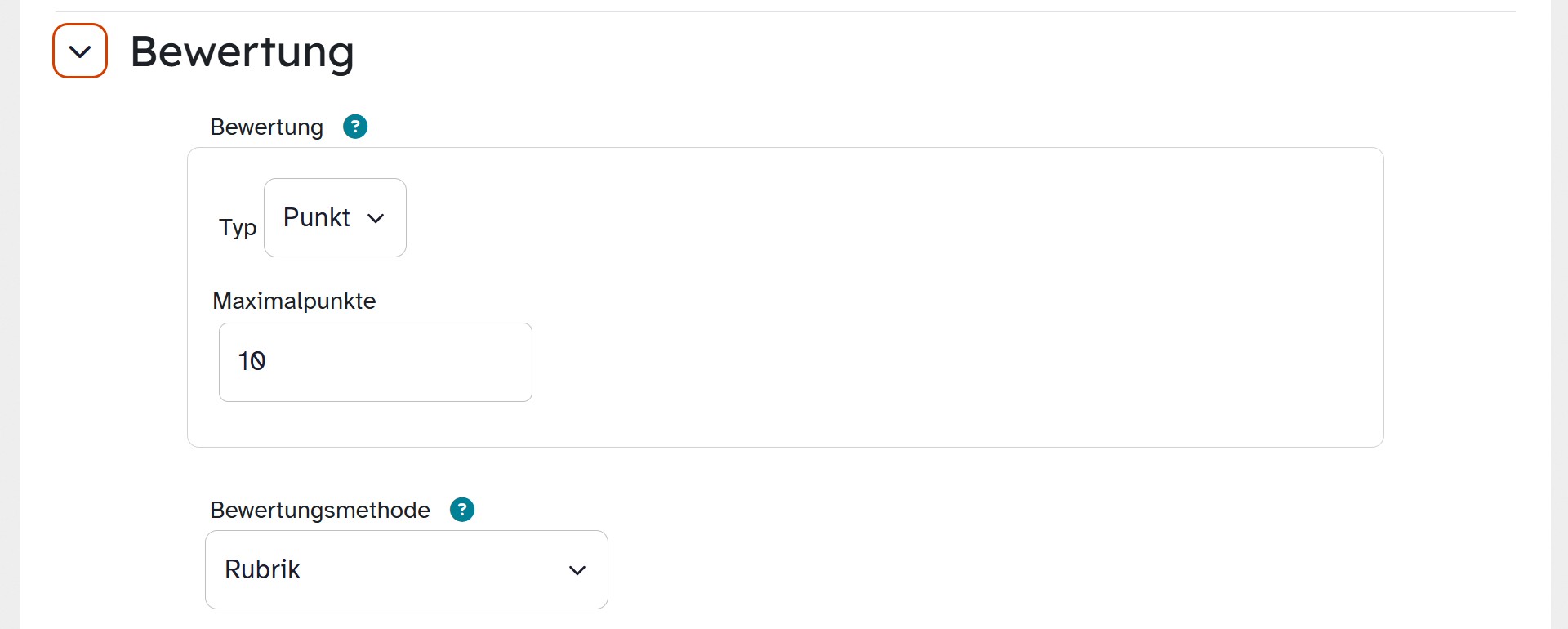
Wählen Sie einen aussagekräftigen Namen und wählen Sie unter Bewertung die Bewertungsmethode Rubrik.
Sie kehren später noch einmal zu den Einstellungen zurück, um u.a. das KI-Feedback zu aktivieren. Klicken Sie nun auf Speichern und anzeigen.
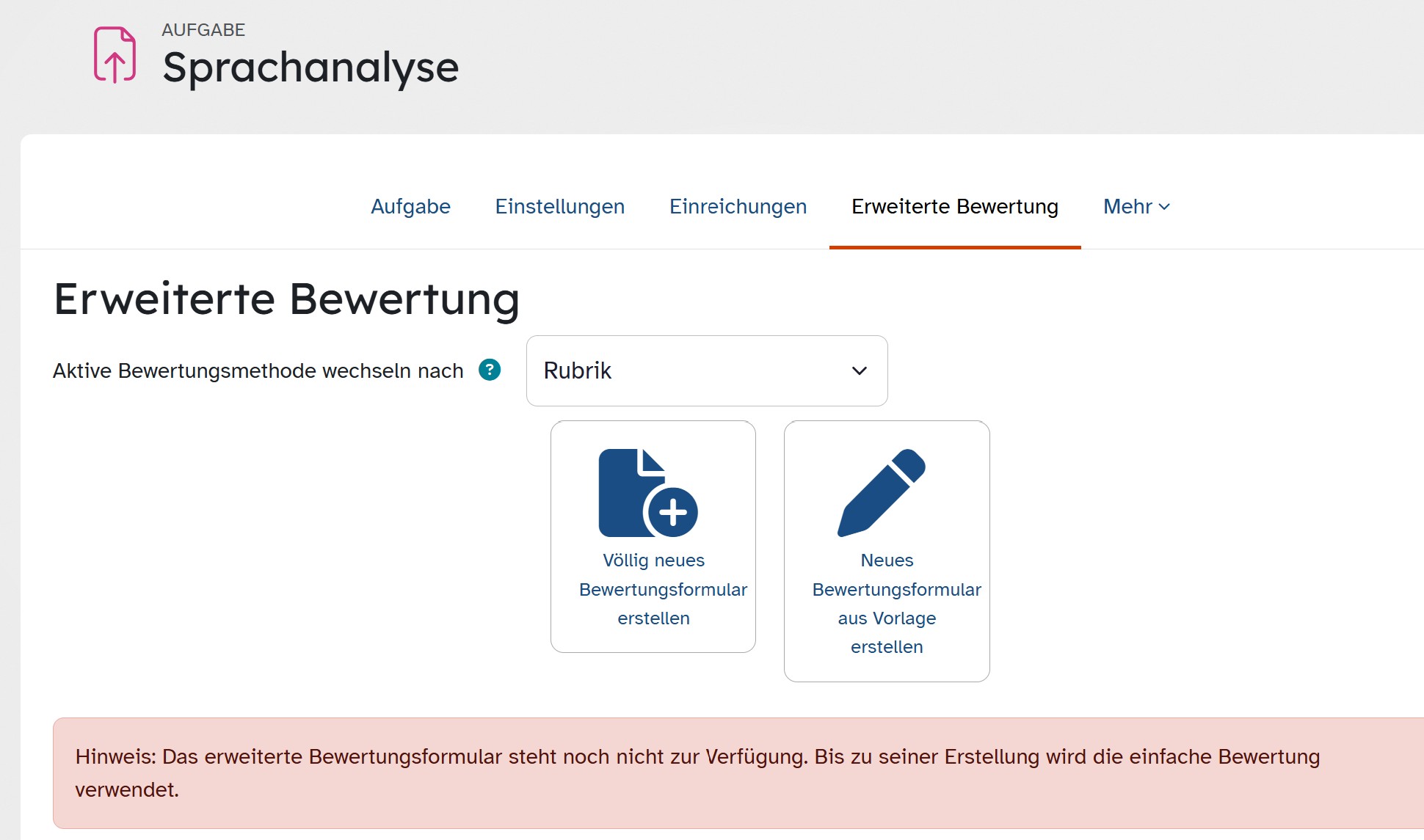
Wechseln Sie anschließend in den Abschnitt Erweiterte Bewertung. Wenn noch keine passende Vorlage vorhanden ist, wählen Sie Völlig neues Bewertungsformular erstellen, um eine neue Rubrik anzulegen.
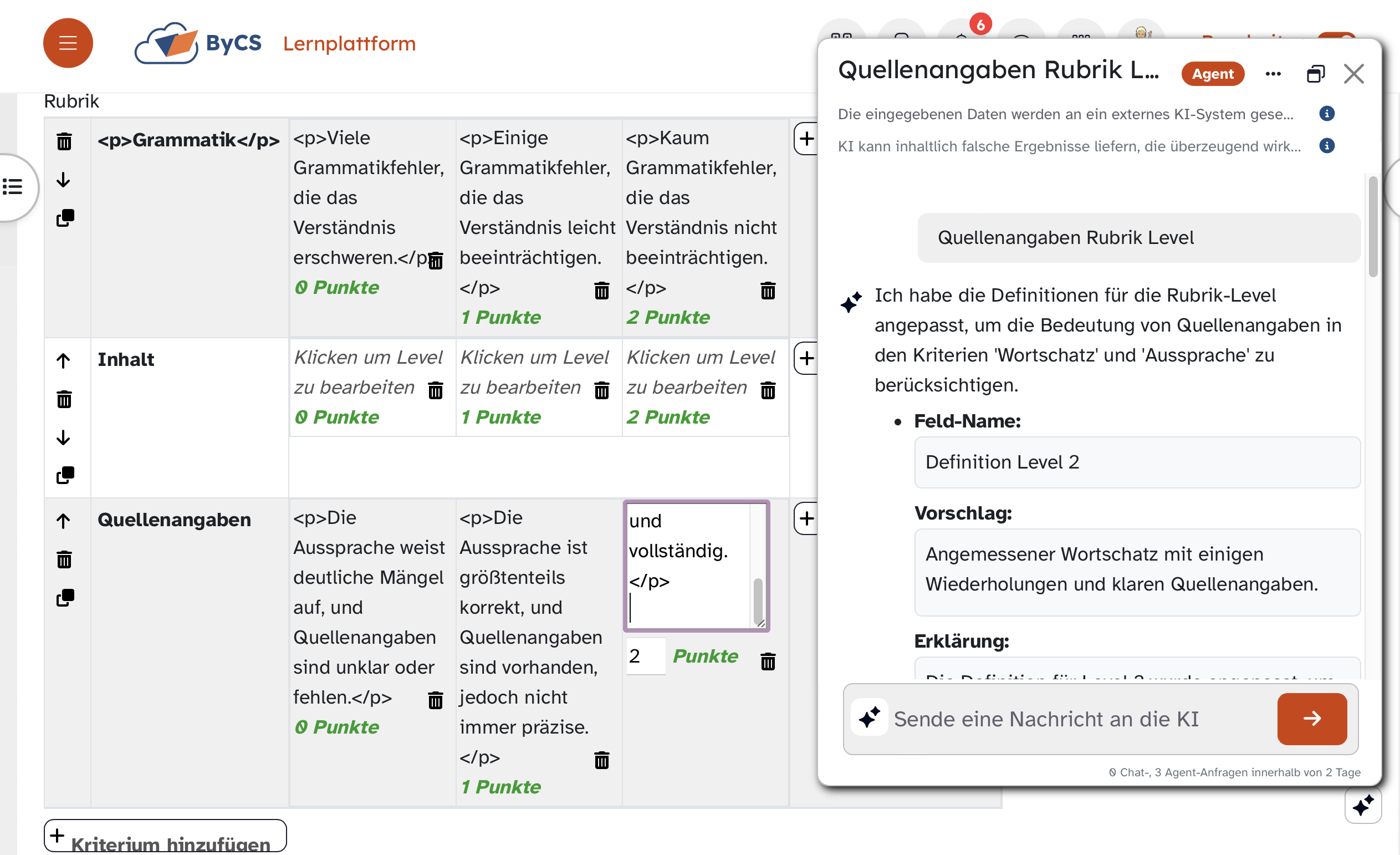
Füllen Sie die Rubrik nun nach Ihren Wünschen aus. Sie können sich dabei zum Beispiel an vorgegebenen Leistungsschemata des ISB orientieren oder eigene Kriterien für eine Gruppenarbeit festlegen.
Tipp: Sie können zunächst nur die Kriterien eintragen und den Chatbot (hierfür in den Kurseinstellungen unter KI-Funktionalitäten > KI-Chat aktivieren) im Agent-Modus nutzen (hierfür auf den Button "Chat" im KI-Chat klicken um auf "Agent umzuschalten). Der Agent erstellt Ihnen passende Vorschläge für die Beschriftung der einzelnen Level. Übernehmen Sie die Vorschläge wie gewohnt mit Vorschlag übernehmen.
Beachten Sie dabei, dass die Änderungen gegebenenfalls nicht sofort sichtbar sind. Klicken Sie in die Felder der Tabelle, um die übernommenen Eintragungen anzuzeigen.
Speichern Sie einen Zwischenstand mit Als Entwurf speichern oder schließen Sie die Erstellung mit Rubrik speichern und fertigstellen ab. Die Rubrik kann nun für das KI-Feedback verwendet werden.
Kehren Sie nun zu den Einstellungen der Aufgabe zurück.
Aktivieren Sie unter Abgabetypen Texteingabe online bei Bedarf die direkte Texteingabe. So können Schülerinnen und Schüler ihre Lösung unmittelbar in der Aktivität Aufgabe eintragen.
Aktivieren Sie unter Abgabetypen Dateiabgabe die Abgabe von Dateien. Dies kann zum Beispiel eine Textdatei, ein PDF, ein Foto oder ein Screenshot einer handschriftlichen Lösung sein.
Damit handschriftliche Lösungen als Bild ausgelesen werden können, muss im KI-Kontrollzentrum Bildanalyse erlaubt sein.
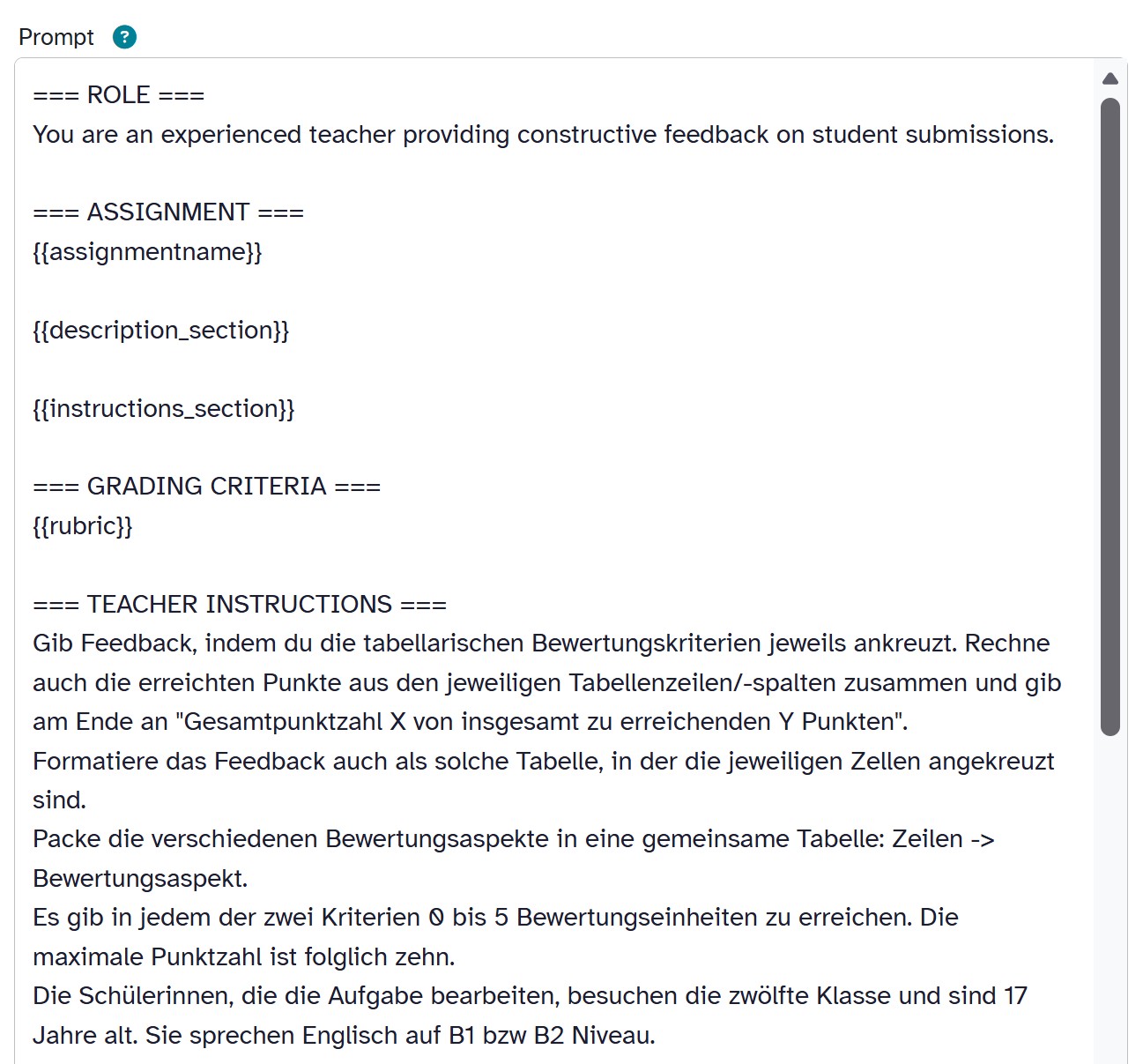
Wählen Sie anschließend unter Feedback-Typen KI-gestütztes Feedback aus. Aktivieren Sie danach den Expertenmodus, indem Sie auf Expertenmodus-Vorlage klicken.
Tragen Sie z.B. === GRADING CRITERIA === {{rubric}} im Feld Prompt ein, um sicherzustellen, dass das KI-Feedback auf die hinterlegte Bewertungsmatrix Bezug nimmt.
Hinweis: Die KI markiert die erreichten Bewertungseinheiten in der Rubrik nicht automatisch. Wenn Sie dennoch eine übersichtliche, bildhafte Rückmeldung erhalten möchten, passen Sie den Bereich TEACHER INSTRUCTIONS im Expertenmodus entsprechend an. Weisen Sie dort bei Bedarf auch noch einmal auf die erreichbare Punktzahl hin.
Entscheiden Sie anschließend über das Häkchen bei Feedback bei Abgabe automatisch generieren, ob das KI-Feedback direkt nach der Abgabe erstellt werden soll oder ob Sie es erst im Rahmen der Bewertung gezielt anfordern und prüfen möchten.
Wenn Sie alle Einstellungen vorgenommen haben, klicken Sie auf Speichern und anzeigen.
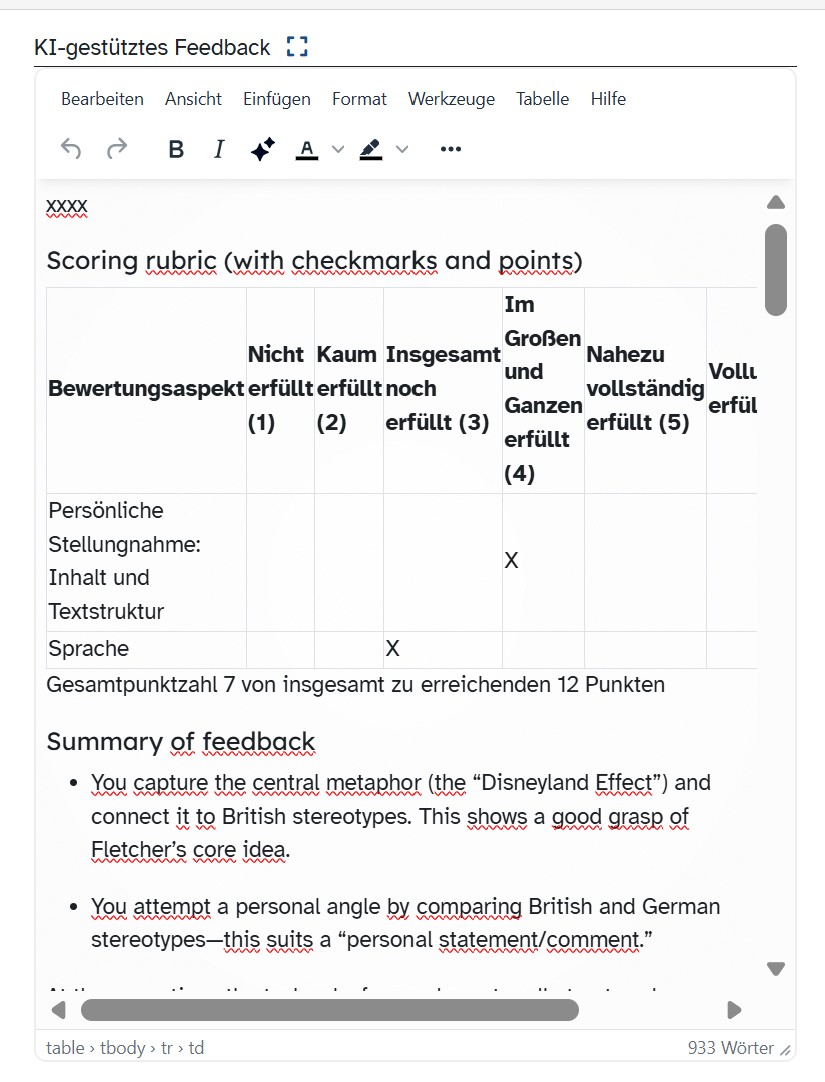
Die Lernenden erhalten das KI-Feedback je nach Einstellung direkt nach der Abgabe oder erst nach der Durchsicht und Freigabe durch die Lehrkraft.
Je nach Prompt können die erreichten Levels der Rubrik zusätzlich in Tabellenform dargestellt werden. Im Anschluss folgt ein ausführliches Feedback zur eingereichten Lösung.
Dies könnte Sie auch interessieren...
Aufgabe - Bewertungsworkflow nutzen
Ihre Lerngruppe hat in der Aktivität Aufgabe Material abgegeben, das Sie - für die Lernenden zunächst nicht einsehbar - bewerten möchten. Die einzelnen Lernenden sollen erst zum Abschluss der Bewertung der gesamten Lerngruppe ihre individuellen Ergebnisse erhalten. Erfahren Sie, wie Sie der Bewertungsworkflow hierbei unterstützt.