H5P-Inhaltstyp Flashcards verwenden
Sie möchte für Ihre Lernenden eine Reihe von Lernkarten erstellen, die Bilder mit Fragen und Antworten kombinieren? Dann erfahren Sie hier, wie das funktioniert.
Öffnen Sie den gewünschten Kurs und wechseln Sie in den Bearbeitungsmodus, indem Sie den Schieberegler in der Topbar neben Bearbeiten aktivieren.
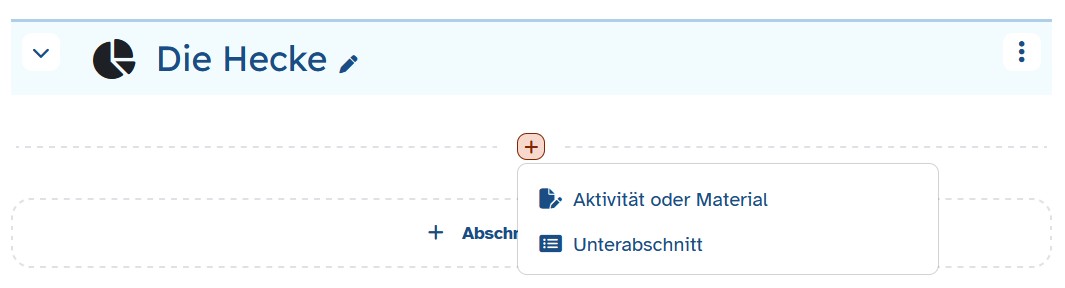
Begeben Sie sich in Ihrem Kurs an die gewünschte Stelle, an der Sie Flashcards erstellen wollen und klicken Sie dort auf das Plus-Zeichen. Wählen Sie im erscheinenden Fenster Aktivität oder Material.
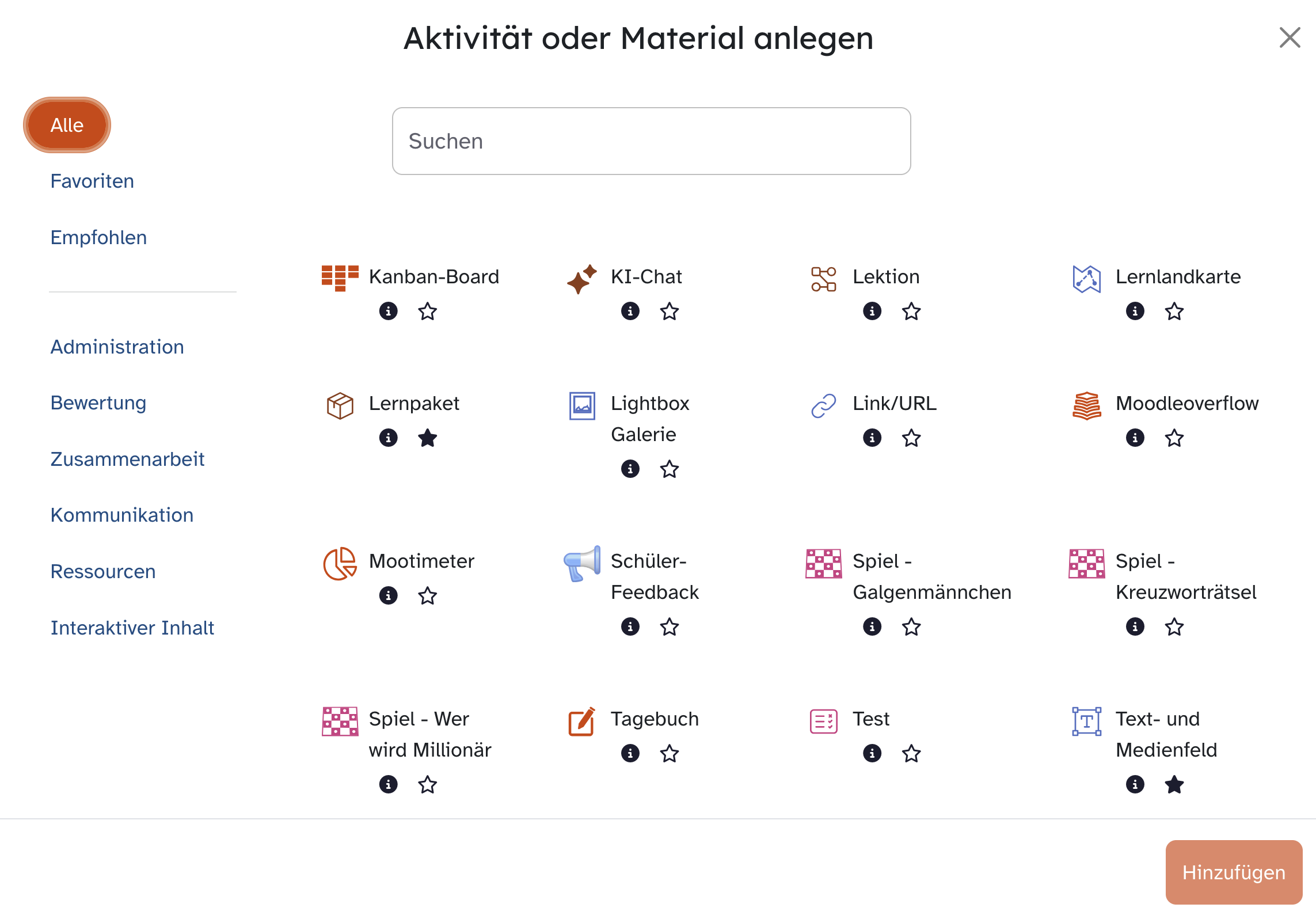
Es öffnet sich ein Pop-up-Menü, in dem über den Eintrag Alle sämtliche Aktivitäten und Materialien alphabetisch aufgelistet sind, die die Lernplattform Ihnen bietet.
Suchen Sie dort über das Suchfeld oder den passenden Anwendungsbereich die gewünschte Aktivität Interaktiver Inhalt aus und legen Sie diese entweder über einen Doppelklick oder einem Klick auf Hinzufügen in Ihrem Kurs an.
Es öffnet sich der H5P-Hub, wo Sie aus einer Vielzahl von möglichen Inhaltsypen auswählen können.
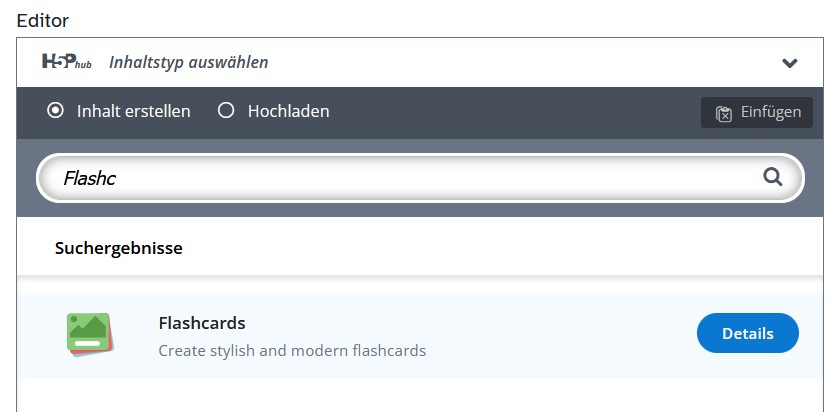
Suchen Sie dort über das Suchfeld nach dem H5P-Inhaltstyp Flashcards, indem Sie den Begriff eintippen. Sie haben auch die Möglichkeit, diesen in der Auflistung darunter auszuwählen.
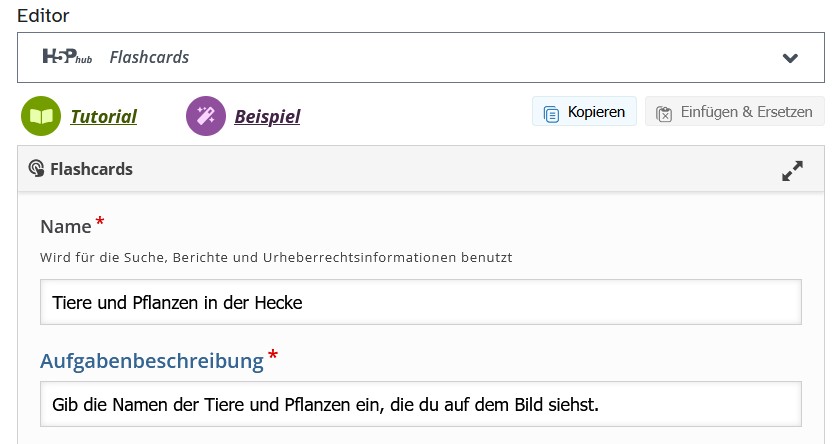
Geben Sie der Übung einen Namen. Dieser erscheint später im Kurs.
Unter Aufgabenbeschreibung erklären Sie den Schülern, was sie tun sollen.
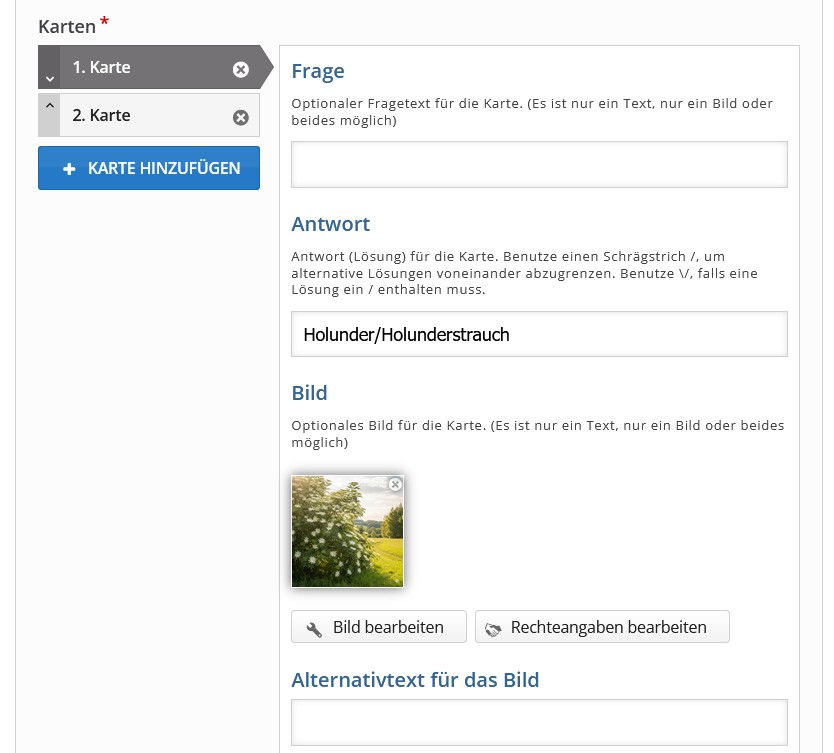
Sie haben die Möglichkeit, einen Text, ein Bild oder beides auf der Karte zu platzieren.
Im Feld Antwort hinterlegen Sie die von den Lernenden gewünschte Antwort. Benutzen Sie den Schrägstrich /, um Lösungsvarianten zu erlauben.
Über die Schaltfläche Bild bearbeiten können Sie das Bild drehen oder zuschneiden. Angaben zu den Bildrechten oder auch Quellen können Sie unter der Schaltfläche Rechteangaben bearbeiten hinterlegen.
Mit dem Button Karte hinzufügen können Sie weitere Karten anlegen.
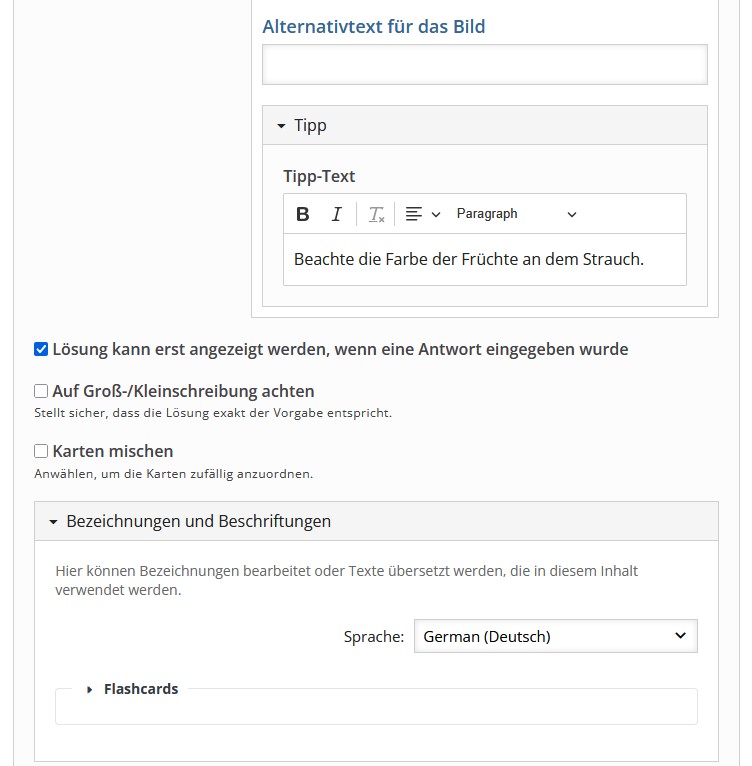
Wenn Sie auf Tipp klicken, öffnet sich ein Menü. Dort können Sie für die Lernenden einen Bearbeitungshinweis platzieren.
Darunter können Sie weitere Verhaltenseinstellungen der H5P-Übung genauer definieren. Setzen Sie dazu jeweils die von Ihnen gewünschten Haken.
Unter Bezeichnungen und Beschriftungen können zum Beispiel Buttons umbenannt werden, die in dieser Anwendung verwendet werden.
Dies könnte Sie auch interessieren...

H5P - Inhaltstyp Game Map verwenden
H5P bietet vielfältige Möglichkeiten, interaktive digitale Aufgaben zu erstellen. In der Game Map lassen sich verschiedene Aktivitäten in einem Lern- oder Übungspfad spielerisch aneinanderhängen. Wir zeigen Ihnen, wie Sie eine Game Map erstellen und welche Möglichkeiten diese bietet.