H5P-Inhaltstyp Summary verwenden
Sie möchten Ihre Lerngruppe Fragen zu einem Text, Video oder anderen Inhalten beantworten lassen? Nutzen Sie dafür den H5P-Inhaltstyp Summary und erfahren Sie hier, wie Sie eine solche Aktivität erstellen.
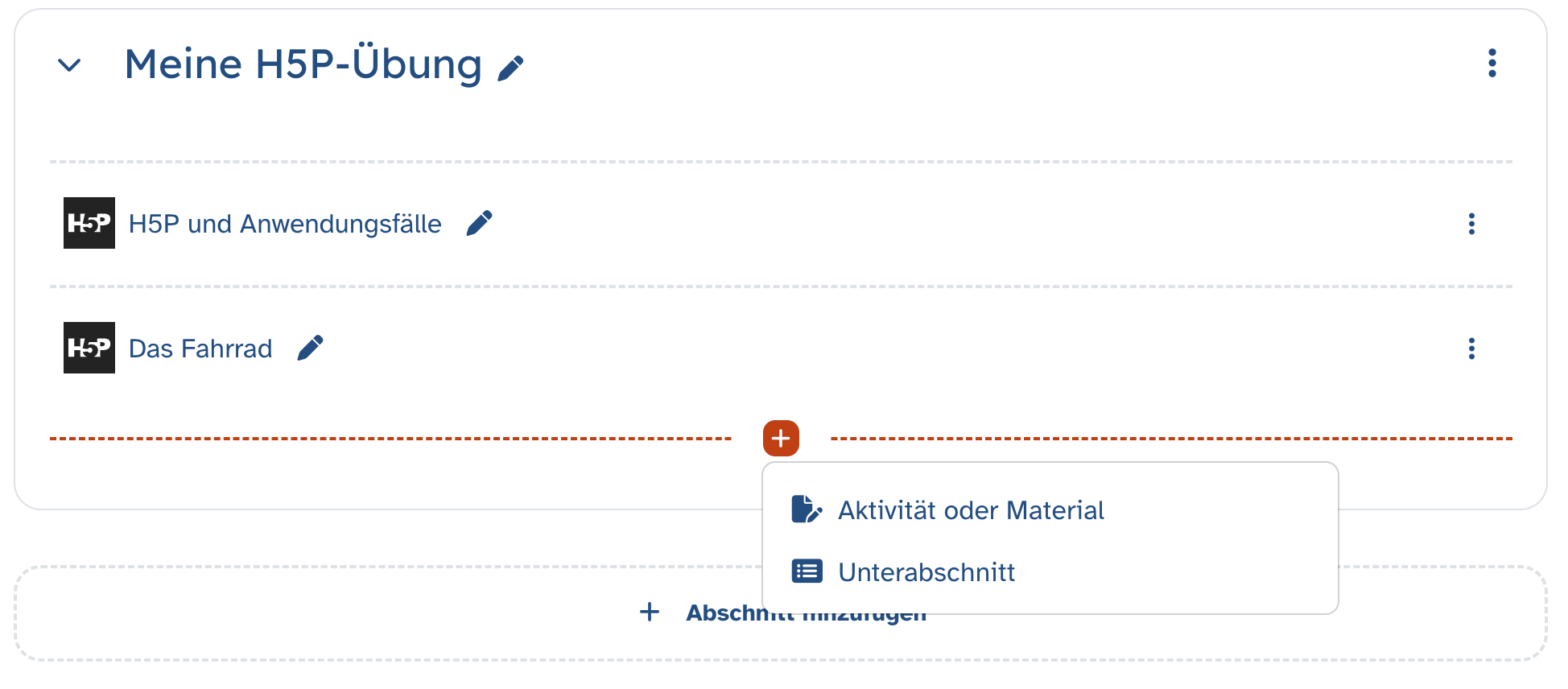
Begeben Sie sich in den gewünschten Kurs in der Lernplattform und aktivieren Sie den Bearbeitungsmodus, indem Sie den Schieberegler in der Topbar aktivieren.
Navigieren Sie dann an die Stelle Ihres Kurses, an der Sie die H5P-Aktivität erstellen möchten.
Klicken Sie auf das Plus-Symbol und dann auf Aktivität oder Material und wählen Sie im Pop-up-Menü im Reiter Aktivitäten das Icon Interaktiver Inhalt.
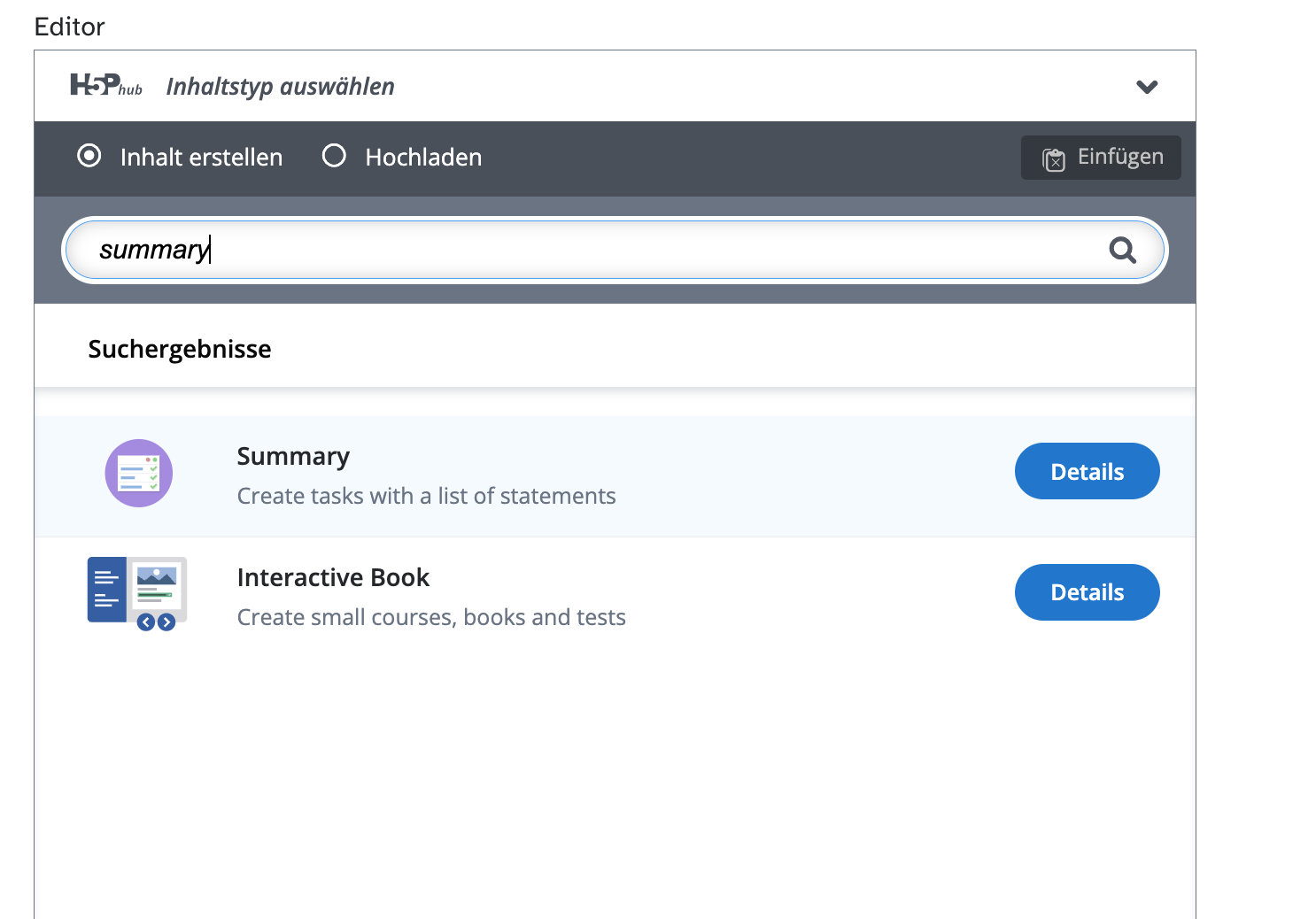
Es öffnet sich der sogenannte H5P-Hub, in dem Sie aus einer Vielzahl von mehr als 50 möglichen Inhaltsypen auswählen können.
Suchen Sie dort entweder über das Suchfeld nach dem Typus Summary oder finden Sie ihn in der alphabetischen Auflistung darunter und klicken ihnen an.
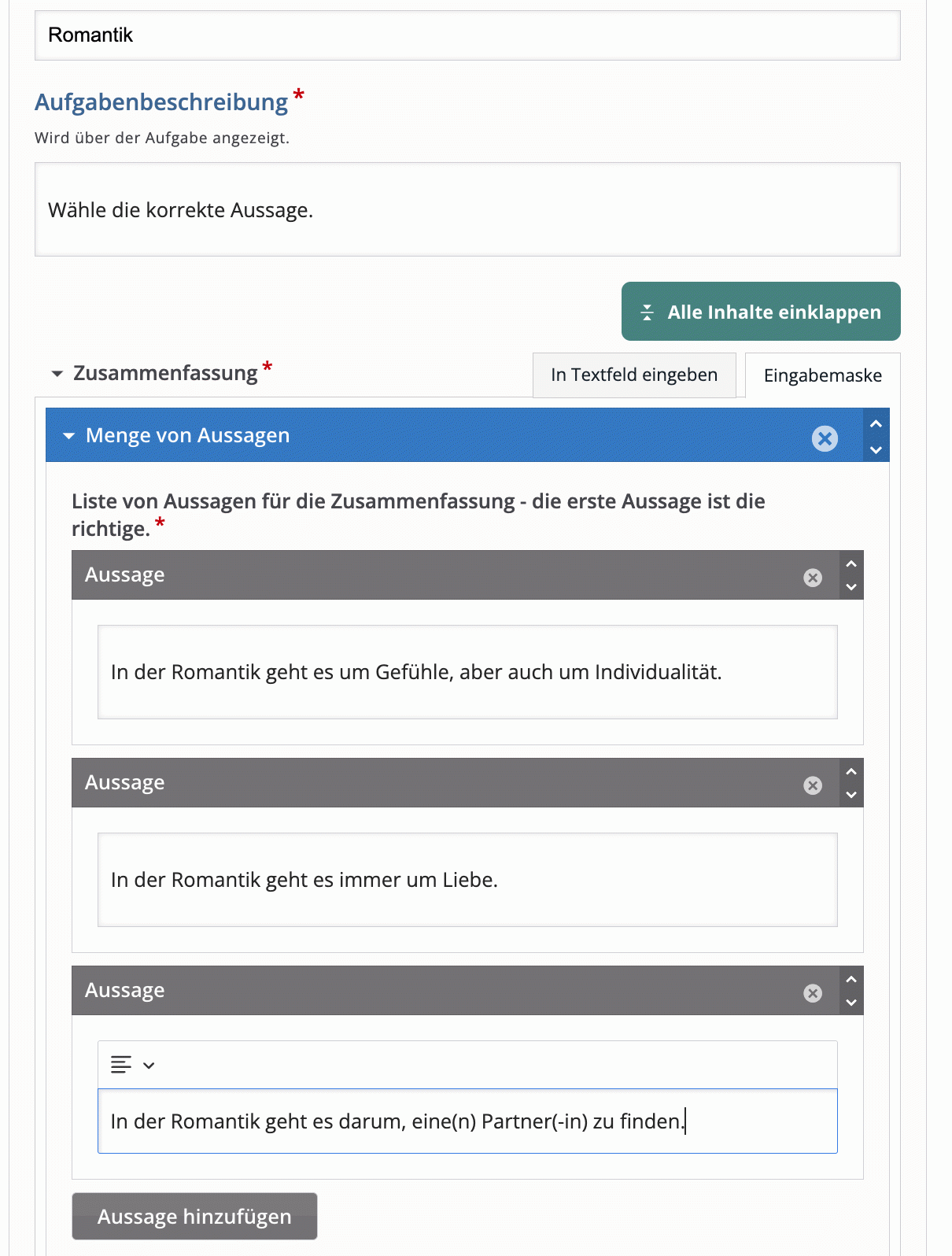
Nun öffnet sich der Editor für die Aktivität Summary. Hier legen Sie einen Namen für Ihre Aktivität fest und geben mehrere Aussagen ein, von denen Ihre Schülerinnen und Schüler die Richtige auswählen müssen. Die zuerst eingegebene Aussage ist dabei immer die richtige, die anderen dienen als Distraktoren.
Über den Button Aussage hinzufügen erzeugen Sie weitere Textfelder, um zusätzliche (falsche) Aussagen einzugeben.
Bei Auswahl einer Antwortmöglichkeit durch die Schülerinnen und Schüler rutscht die korrekte Aussage nach oben und verbleibt dort bis zum Ende der Aktivität. Dadurch eignet sich der Inhaltstyp für einfache Zusammenfassungen von wichtigen Informationen, z. B. aus einem Video oder einem Text.
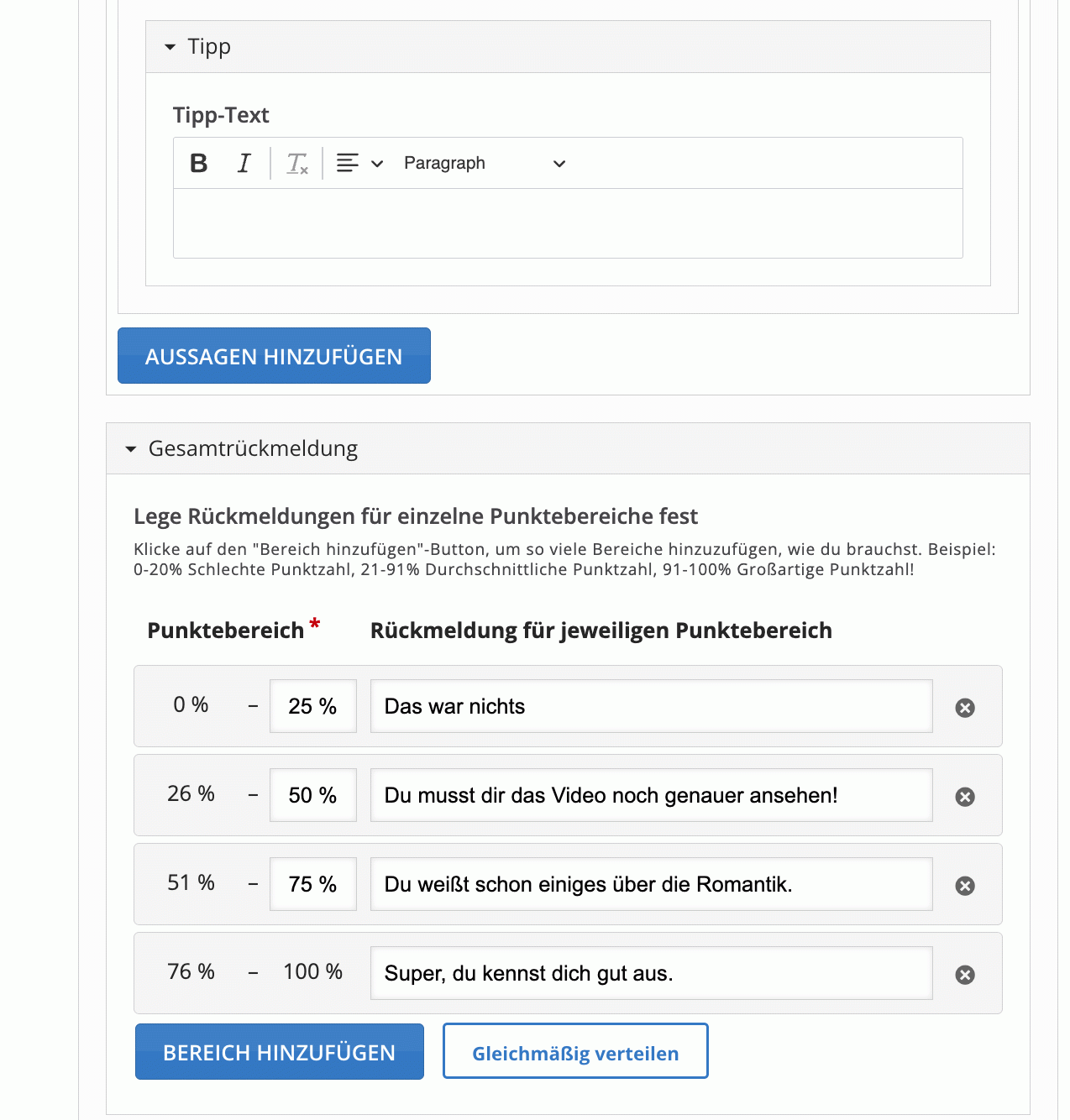
Strukturieren Sie die Aussagen, indem Sie zusammengehörige Inhalte (eine richtige und mindestens eine falsche Aussage) jeweils innerhalb eines Feldes Menge von Aussagen eingeben. Möchten Sie eine weitere, neue Aussagengruppe einfügen, klicken Sie auf den Button Aussagen hinzufügen.
Über das Feld Tipp fügen Sie eine Hilfestellung zur jeweiligen Aussagengruppe hinzu, bspw. können Sie einen Hinweis auf eine relevante Textstelle oder eine bestimmte Stelle in einem Video geben.
Sie können im Editor auch eine Gesamtrückmeldung basierend auf der Prozentzahl der richtigen Antworten festlegen und Ihren Lernenden so eine Rückmeldung zu ihrem Kenntnisstand geben.
Wenn Sie mit der Bearbeitung der Aktivität fertig sind, klicken Sie auf Speichern und zum Kurs oder Speichern und anzeigen.
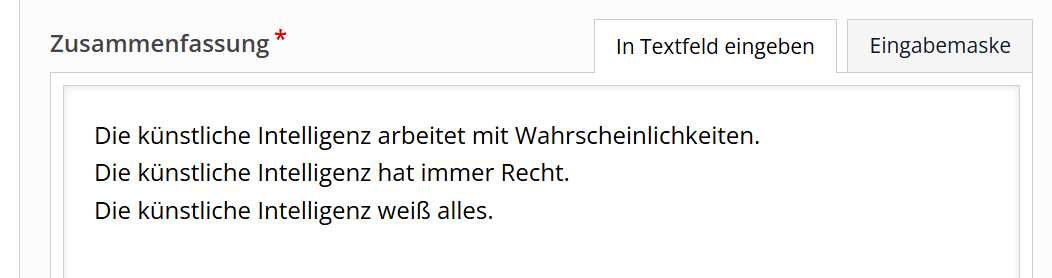
Tipp: Schalten Sie zu Beginn den Editor auf In Textfeld eingeben, wenn Sie externe Inhalte, z. B. KI-generiert Inhalte, nutzen möchten.
Dies könnte Sie auch interessieren...


H5P-Inhaltstyp Advanced Fill in the Blanks
Sie sind in einem Kurs und möchten mit Advanced Fill in the Blanks einen interaktiven Lückentext erstellen, in dem Ihre Schülerinnen und Schüler Begriffe gezielt einsetzen und direkt Rückmeldung erhalten. Hier erfahren Sie in wenigen Schritten, wie Ihnen das gelingt.