Zu Inhalt springen Zu Fußbereich springen
  • Administration

    Benutzerimport mit eigener CSV-Datei

    Ihre Schule nutzt die BayernCloud Schule, verwendet aber nicht die Software ASV? In diesem Tutorial erfahren Sie, wie Sie neue Nutzerinnen und Nutzer über eine eigene CSV-Dateien anlegen. 

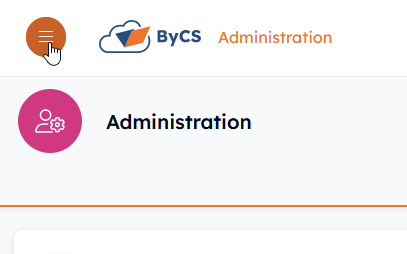
    Sie befinden sich auf der Startseite der Administration.

    Klicken Sie auf das Burger-Menü und dann auf Import, um zum Start des Imports zu gelangen.

    Haben Sie noch keine eigene CSV-Datei, können Sie in folgendem Tutorial nachlesen, wie sie diese erstellen: 

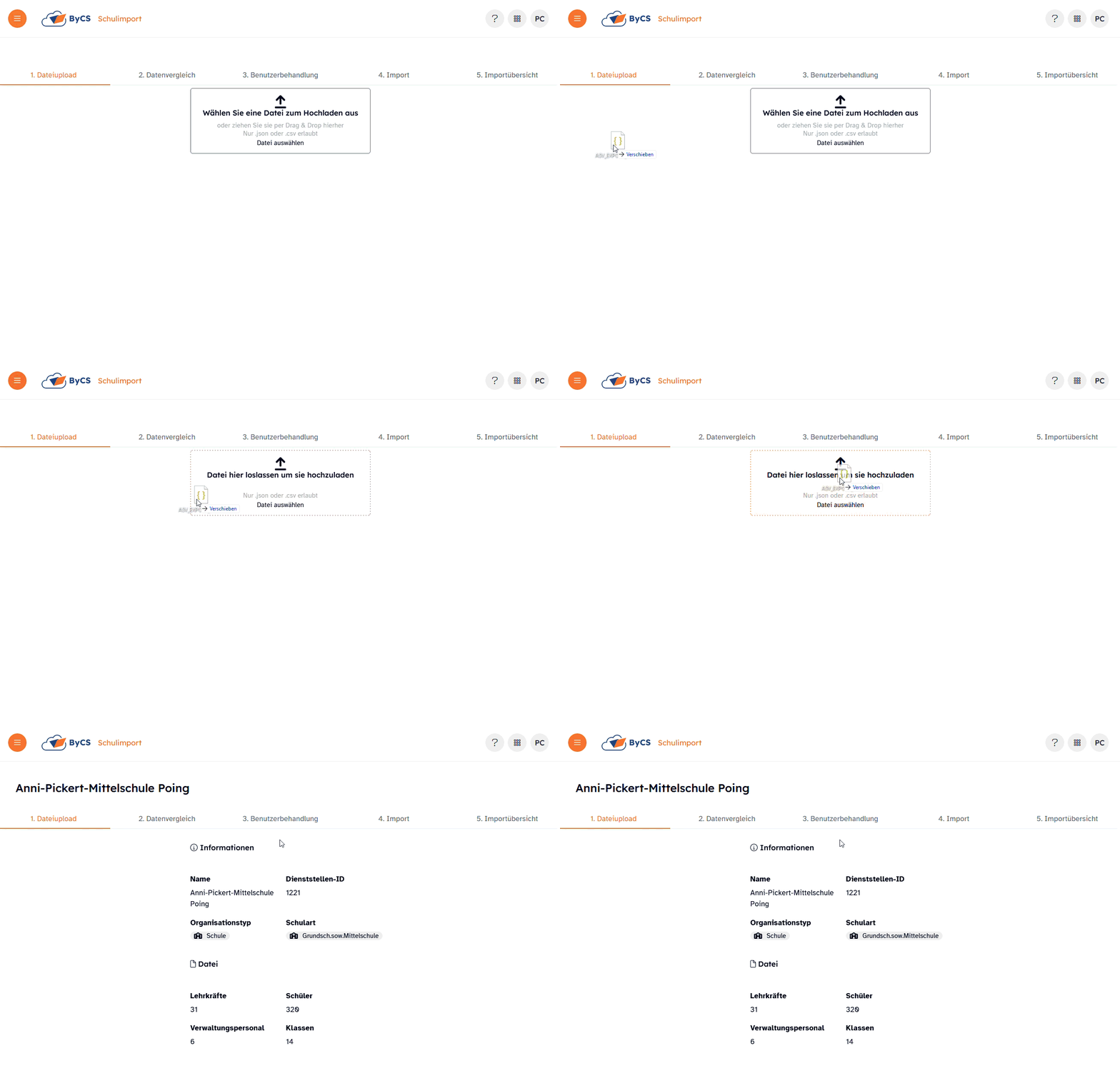
    Klicken Sie auf Datei auswählen und wählen Sie die vorbereitete CSV-Datei aus oder ziehen Sie die Datei in den markierten Bereich.

    Über Weiter setzen Sie den Prozess fort.

    Nach erfolgreichem Upload öffnet sich automatisch der Reiter Datenvergleich. 

    In dieser Übersicht sehen Sie eine Zusammenfassung der Importdaten aus der CSV-Datei und der in der BayernCloud Schule bereits vorhandenen Bestandsdaten.

    Gehen Sie zum nächsten Schritt, indem Sie Benutzer bearbeiten anklicken.

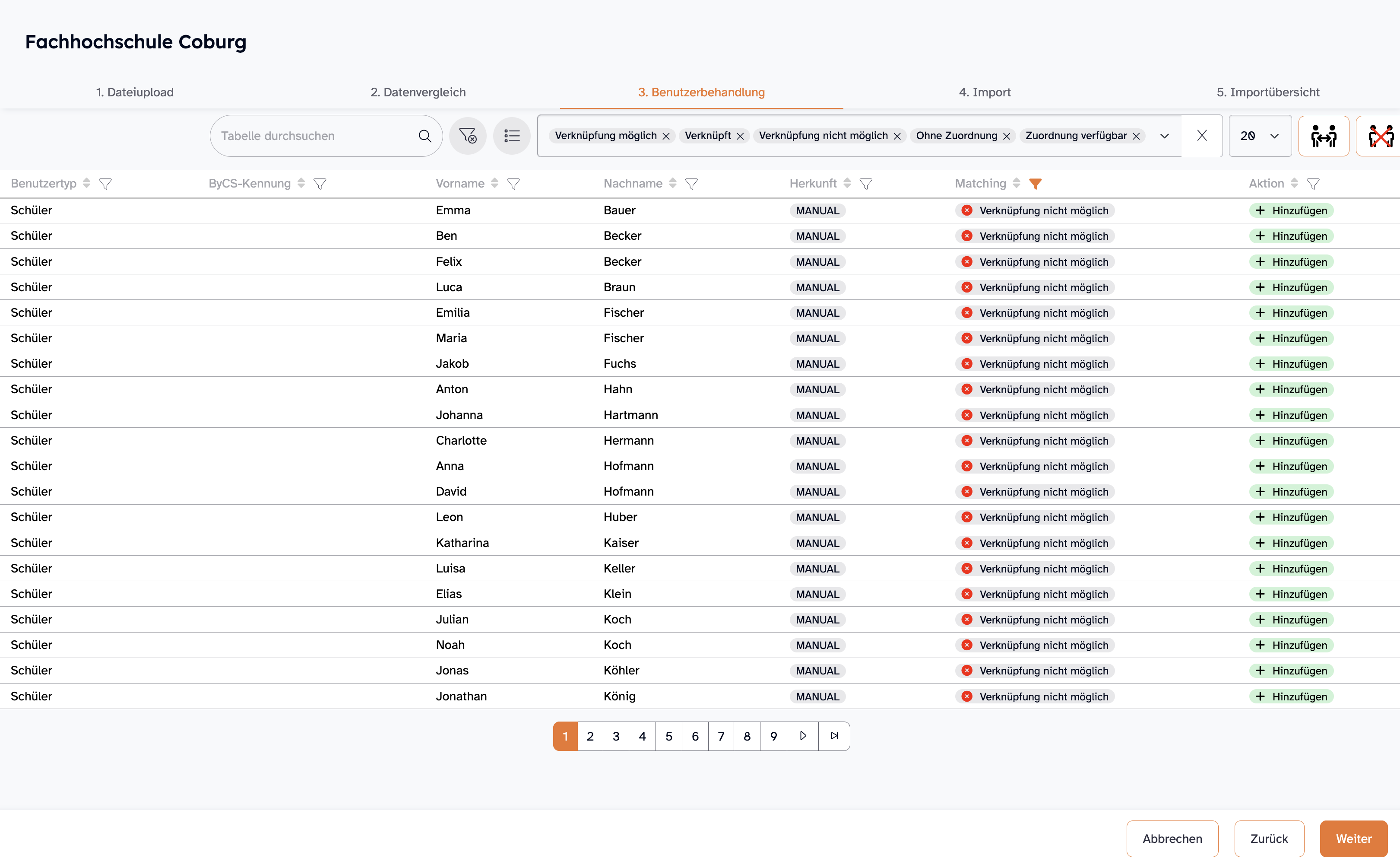
    Im Reiter Benutzerbehandlung legen Sie fest, welche Personen beim Import berücksichtigt werden.

    Standardmäßig sehen Sie hier alle Einträge, bei denen eine Aktion erforderlich ist, weil kein automatisches Matching der Benutzer besteht. Das bedeutet: Ein Datensatz aus der Importdatei konnte automatisiert keinem bestehenden Benutzerkonto in der BayernCloud Schule zugeordnet werden. Dies kommt zum Beispiel vor, wenn Benutzende neu an Ihre Schule kommen, diese die Schule verlassen haben oder Sie die Daten bisher manuell verwaltet haben.

    Welche Möglichkeiten es für das Matching und die Aktion gibt, erklären wir Ihnen in folgendem Tutorial genauer: 

    In der Symbolleiste sehen Sie zwei Buttons: Mit dem Verknüpfungsbutton werden alle Benutzerinnen und Benutzer in einem Schritt mit einer möglichen Verknüpfung zusammengeführt. Mit dem Auflösen-Button können Verknüpfungen wieder entfernt werden.

    In der Spalte Aktion sehen Sie, wie mit dem jeweiligen Datensatz beim Import verfahren wird – zum Beispiel, ob ein Benutzerkonto hinzugefügt oder entfernt wird. Möchten Sie den Status eines Eintrags ändern, klicken Sie auf den Benutzernamen. Im sich öffnenden Seitenpanel Details wählen Sie anschließend die gewünschte alternative Aktion aus.

    Möchten Sie eine Benutzerin oder einen Benutzer manuell mit einem bereits in der ByCS vorhandenen verknüpfen, so klicken Sie zunächst auf das Schloss-Symbol, wählen den vorhandenen ByCS-Account aus und schließen daraufhin das Schloss wieder. 

    Haben Sie alle gewünschten Einstellungen vorgenommen, gelangen Sie mit einem Klick auf Weiter zum nächsten Schritt.
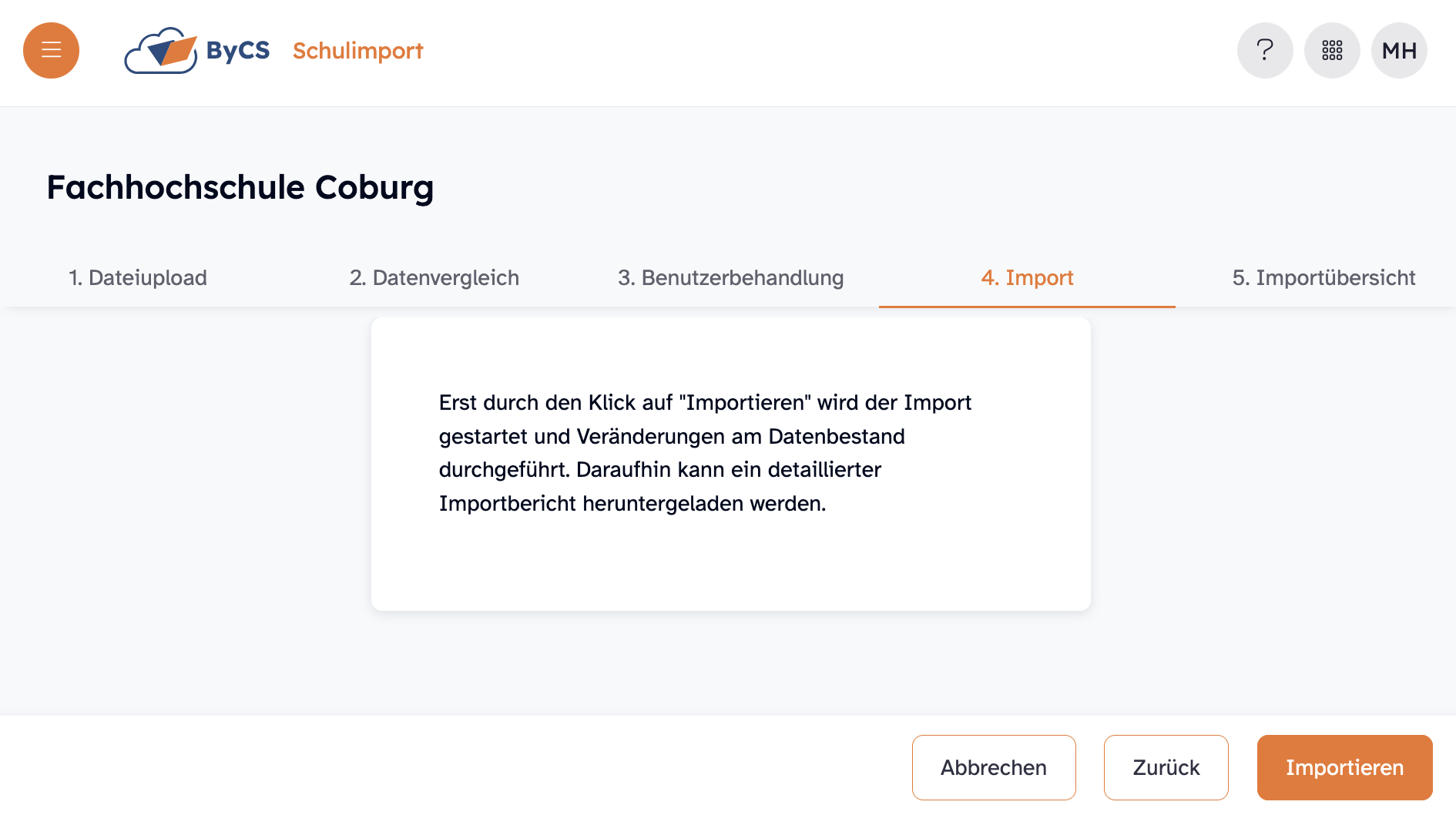
    Erst durch den Klick auf Importieren wird der Import gestartet und die Veränderungen am Datenbestand werden durchgeführt.

    Hinweise:

    • Es werden keine Lehrkräfte oder Verwaltungskräfte durch den Import gelöscht. Möchten Sie alte Accounts mit diesen beiden Benutzertypen entfernen, können Sie dies über die Benutzerliste in der Administration tun.
    • Schülerinnen und Schüler, die über den Import entfernt werden, landen zunächst im Papierkorb. Aus diesem können Sie 30 Tage wiederhergestellt werden. Sollte sich also herausstellen, dass Sie eine Schülerin oder einen Schüler versehentlich durch den Importvorgang gelöscht haben, navigieren Sie in der Administration zur Benutzerliste, öffnen Sie den Papierkorb und stellen Sie die Benutzerin oder den Benutzer wieder her. Weitere Informationen erhalten Sie im Tutorial "Benutzer wiederherstellen".

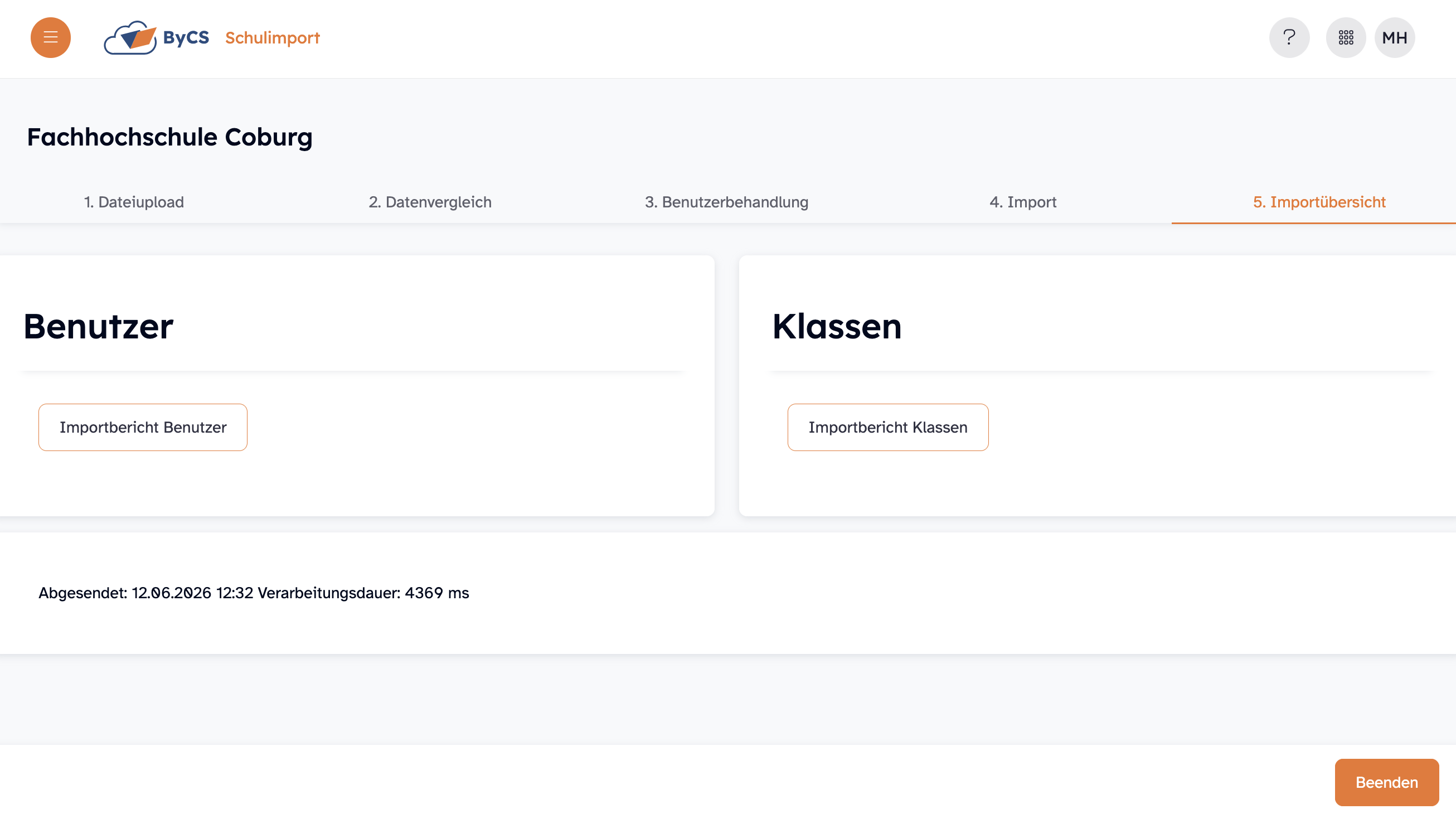
    Warten Sie nun bis der Import fertig ist. Sie erkennen dies daran, dass die Meldungen Started und In Progress verschwunden sind und Sie die zwei Spalten Benutzer und Klassen inklusive Button zum jeweiligen Importbericht sehen können.

    Insbesondere, um auch später noch nachvollziehen zu können, welche Benutzerinnen und Benutzer neu angelegt wurden und deshalb neue Zugangsdaten benötigen, empfehlen wir Ihnen die zwei Importberichte herunterzuladen, in denen für alle Benutzerinnen und Benutzer bzw. Klassen die Aktionen des Imports aufgelistet sind. Klicken Sie für den Download auf den Button Importbericht Benutzer bzw. Importbericht Klassen, wählen Sie aus, wo sie die Datei speichern wollen und klicken Sie auf Speichern

    Durch Klick auf Beenden kehren zum Start des Importvorgangs zurück.

    Dies könnte Sie auch interessieren...

    ASV-Export für BayernCloud Schule

    Ihre Schule nutzt die BayernCloud Schule und möchte mit Hilfe einer JSON-Datei, die Sie aus der amtlichen Schulverwaltung (ASV) exportieren, Nutzerinnen und Nutzer in der ByCS anlegen und aktualisieren. In diesem Tutorial erfahren Sie, wo Sie auf den Supportseiten von ASV und ByCS die notwendigen Informationen dazu finden.

    Benutzerimport aus der ASV (JSON-Import)

    Ihre Schule nutzt die ASV (Amtliche Schulverwaltung) und Sie möchten neue Benutzerinnen und Benutzer anlegen oder bestehende aktualisieren? Hier erfahren Sie, wie Sie als ByCS-Admin eine Datei im JSON-Format aus der ASV erfolgreich in die BayernCloud Schule importieren.

    Benutzer manuell anlegen

    Manchmal ist es nötig, eine Benutzerin oder einen Benutzer manuell anzulegen. Hier erfahren Sie, wie Sie dabei Schritt für Schritt vorgehen.

    Neue Passwörter und Accountbriefe für neue Nutzende erstellen

    Sie haben einzelne Personen oder eine Lerngruppe in der BayernCloud Schule angelegt und möchten nun die Login-Daten (ByCS-Kennung und vorläufiges Passwort) ausgeben? Erfahren Sie hier, wie Sie die dafür benötigten Accountbriefe und Passwortlisten erstellen und herunterladen.