
Zu Inhalt springen Zu Fußbereich springen
  • Administration

    Eigene CSV-Datei erstellen

    Ihre Schule nutzt die BayernCloud Schule, verwendet aber nicht die Software ASV? In diesem Tutorial zeigen wir Ihnen, wie Sie eine CSV-Datei erstellen, die Sie anschließend importieren können. 

    Laden Sie die Beispiel-Datei Lehrkräfte oder Beispiel-Datei Schülerinnen und Schüler runter.

    Hinweis: Je nachdem welche Datei sie später importieren, werden entweder Benutzerinnen und Benutzer vom Benutzertyp Lehrkraft oder Schüler hinzugefügt bzw. aktualisiert. 

    Laden Sie anschließend die CSV-Beispieldatei in ByCS-Drive hoch und öffnen Sie diese. Das in der BayernCloud Schule integrierte Drive mit Office (Tabellenkalkulation) bietet Ihnen die Möglichkeit, diese CSV-Beispieldatei mit Ihren eigenen Nutzerinnen und Nutzern zu befüllen.

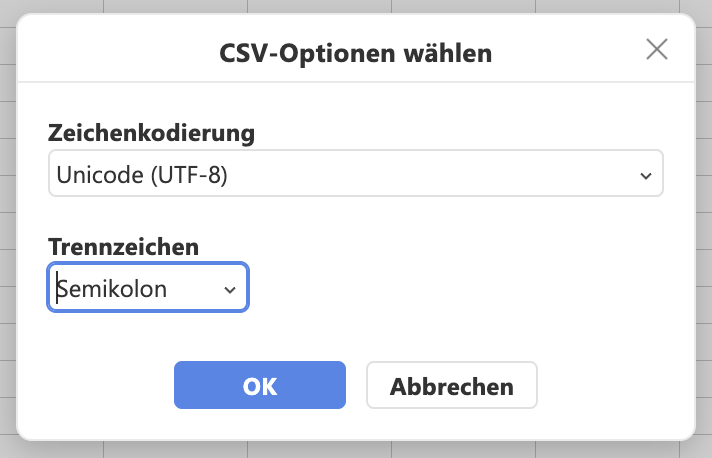
    In dem sich öffnenden Fenster wählen Sie im Bereich Zeichenkodierung Unicode (UTF-8) und im Bereich Trennzeichen Semikolon aus.

    Achten Sie bei der Bearbeitung darauf, dass die Spalten Schulnummer, Schulname, Nachname und Vorname dabei nicht leer sein dürfen - die weiteren Spalten sind optional auszufüllen, dürfen aber nicht entfernt werden.

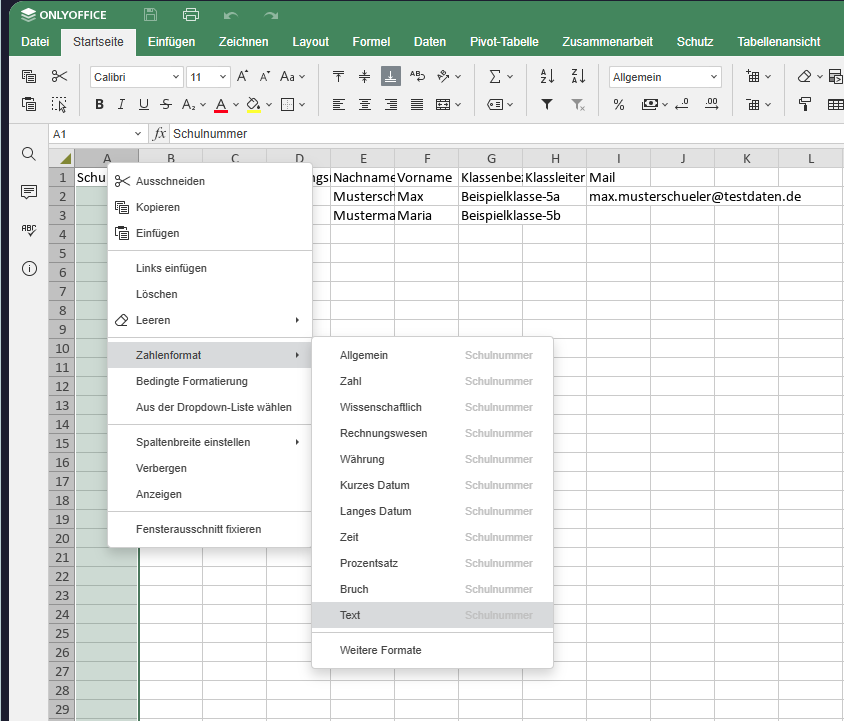
    Beginnt Ihre Schulnummer mit einer führenden Null, müssen Sie die Pflichtspalte Schulnummer bei Ihrem Tabellenkalkulationsprogramm umformatieren. Dies ist notwendig, damit der Import in die BayernCloud Schule funktioniert.

    Öffnen Sie hierfür auf dem Spaltenkopf A mit einem Klick der rechten Maustaste das Menüfenster. Über das Feld Zahlenformat können Sie Text auswählen. Fügen Sie jetzt manuell Ihre Schulnummer mit der führenden Null ein.

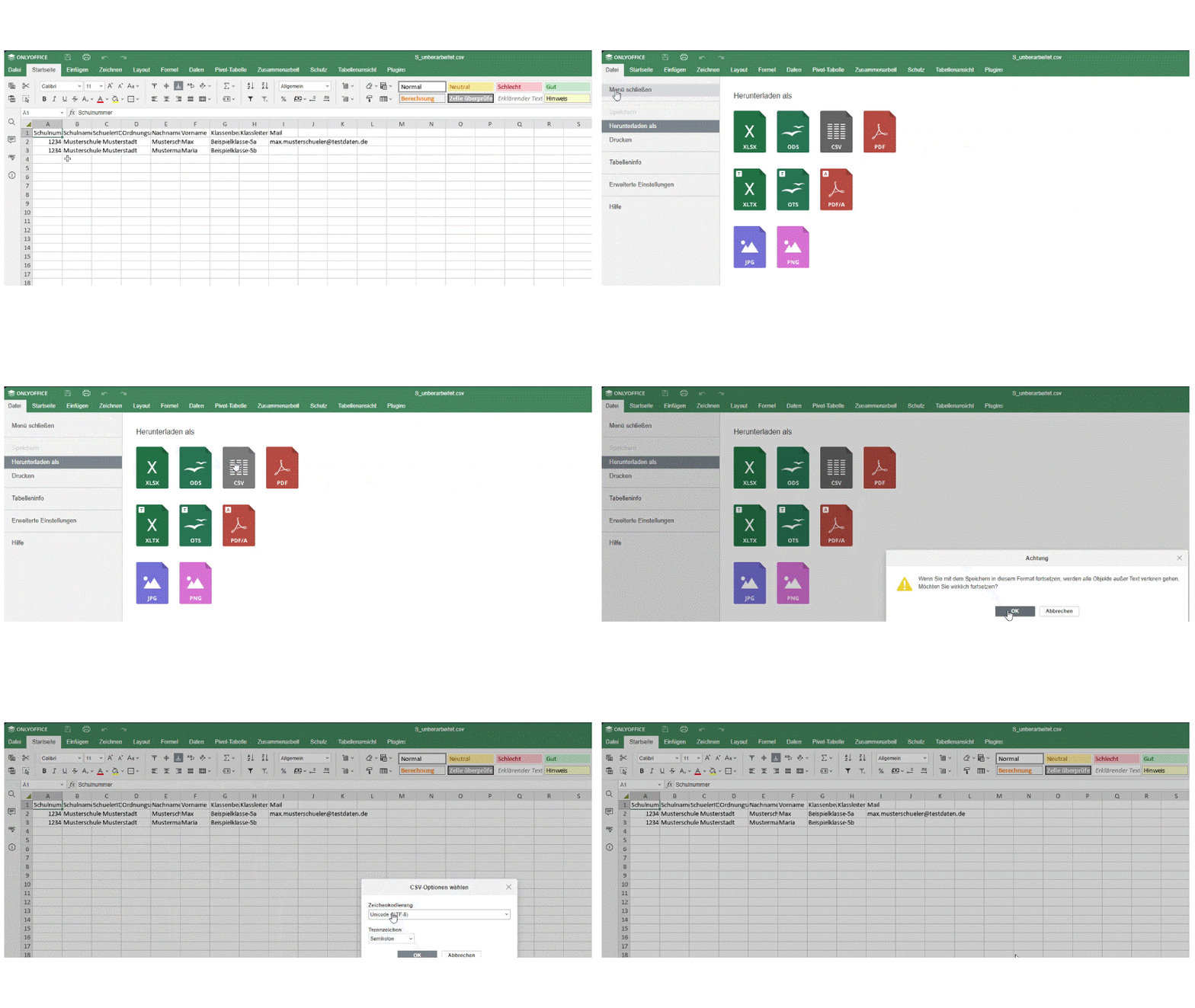
    Klicken Sie auf Datei und wählen Sie dort den Befehl Herunterladen als sowie das Dateiformat CSV aus. Bestätigen Sie den Hinweis dann mit OK. Überprüfen Sie, ob in dem sich öffnenden Fenster die Zeichenkodierung Unicode (UTF-8) und als Trennzeichen Semikolon ausgewählt sind. Jetzt steht Ihnen die eigene CSV-Datei für den Import zur Verfügung.

    Hinweis: In einigen Tabellenkalkulationsprogrammen werden beim Abspeichern der Datei Umlaute umgewandelt. Bevor Sie die Datei in die ByCS importieren, sollten Sie also nochmals prüfen, ob Umlaute und Sonderzeichen richtig abgespeichert und anschließend richtig importiert wurden.

    Dies könnte Sie auch interessieren...

    Benutzerimport mit eigener CSV-Datei

    Ihre Schule nutzt die BayernCloud Schule, verwendet aber nicht die Software ASV? Sie wissen nicht, wo Sie die Vorlage der CSV-Datei finden, wie Sie diese formatieren, befüllen und in die ByCS importieren? In diesem Tutorial erfahren Sie, wie Sie neue Nutzerinnen und Nutzer über eine eigene CSV-Dateien anlegen.
    Benutzerimport aus der ASV (JSON-Import)

    Ihre Schule nutzt die ASV (Amtliche Schulverwaltung) und Sie möchten neue Benutzerinnen und Benutzer anlegen oder bestehende aktualisieren? Hier erfahren Sie, wie Sie als ByCS-Admin eine Datei im JSON-Format aus der ASV erfolgreich in die BayernCloud Schule importieren.

    Benutzerimport aus der ASV - Matching und Aktion

    Sie haben einen Importvorgang mithilfe einer JSON-Datei aus der ASV gestartet und wissen nicht, welches Matching und welche Aktionen möglich sind? In diesem Tutorial zeigen wir Ihnen, welche Möglichkeiten es gibt.

    Mein erster Import in der neuen Administration

    Sie möchten als ByCS-Admin den ersten Import in der neuen Administration durchführen? Hier erfahren Sie, welche Vorbereitungen sie treffen können, was Sie dabei beachten müssen und wie Sie Schritt für Schritt dabei vorgehen können.