Zu Inhalt springen Zu Fußbereich springen
  • Administration

    Mein erster Import in der neuen Administration

    Sie möchten als ByCS-Admin den ersten Import in der neuen Administration durchführen? Hier erfahren Sie, welche Vorbereitungen sie treffen können, was Sie dabei beachten müssen und wie Sie Schritt für Schritt dabei vorgehen können.

    Vorbereitungen

    Sie können in der Administration Ihrer Schule einige Vorarbeiten leisten, um den Importvorgang so einfach und reibungslos wie möglich zu gestalten:

    • Prüfen Sie Ihr System auf ungenutzte Accounts und löschen Sie diese.
    • Leeren Sie den Papierkorb. Beachten Sie hierbei, dass es bis zu zwei Tage dauern kann, bis Benutzerinnen und Benutzer endgültig gelöscht sind und somit auch in anderen Teilanwendungen, wie z. B. dem Import, nicht mehr erscheinen. 
    • Achten Sie darauf, dass Namen von Gruppen (Klassen und Arbeitsgruppen) eindeutig sind. Nennen Sie ggf. Arbeitsgruppen um, sodass jeder Gruppenname nur einmal vorkommt.

    Import

    Dateiupload

    • Navigieren Sie zur Importanwendung: https://import.bycs.de
    • Laden Sie die Datei hoch, die Sie oder Ihre Schulleitung aus der ASV exportiert haben (siehe https://doku.asv.bayern.de/alle/schnittstellen/bycs_json/start).
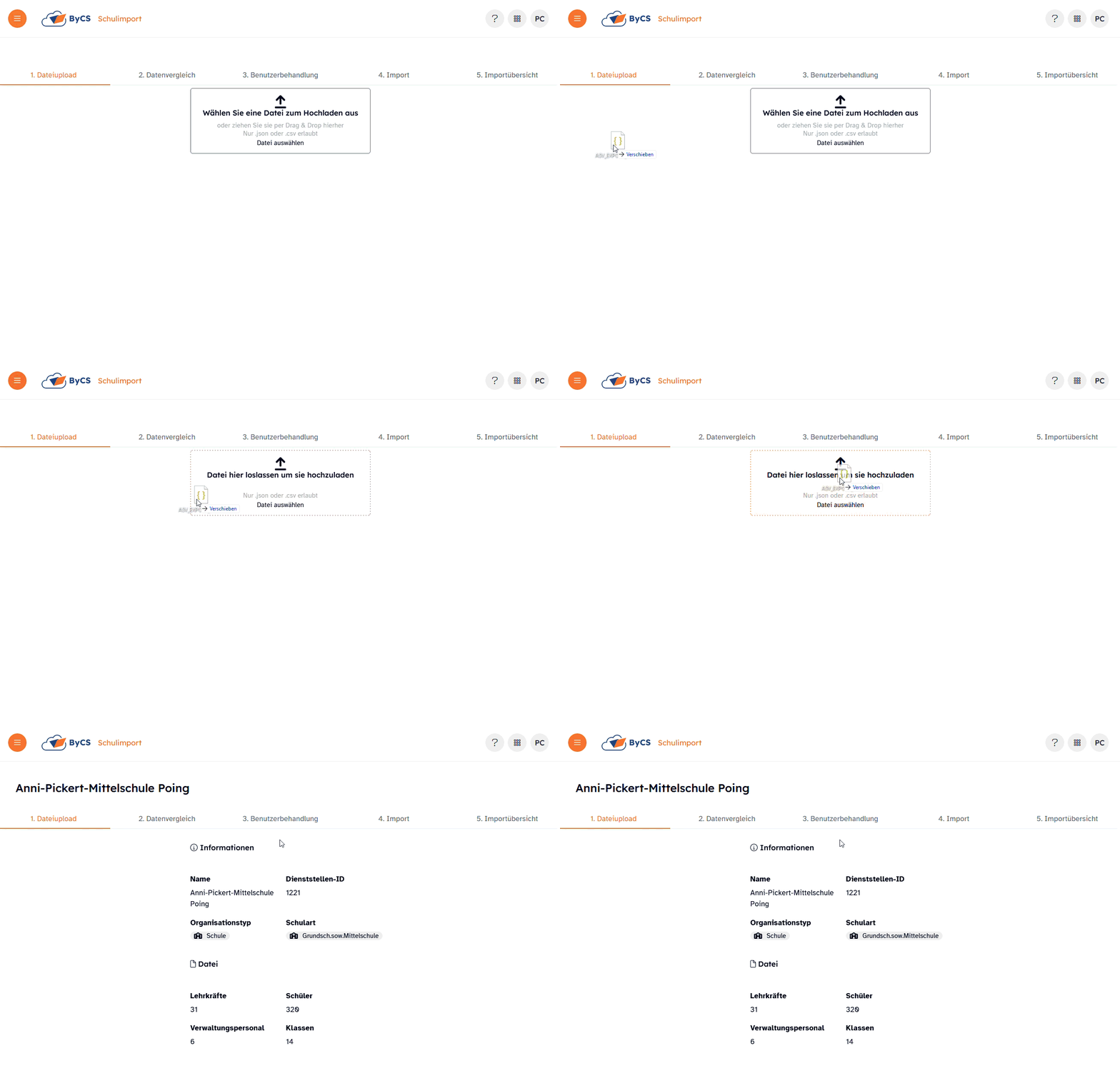
    • Ziehen Sie die Datei per Drag-and-drop in das dafür vorgesehene Feld
      oder
    • klicken Sie auf Datei auswählen, suchen Sie die Exportdatei im Datei-Explorer, wählen Sie die Datei aus und klicken Sie auf Öffnen.

    Sie erhalten einen Überblick darüber, wie viele Lehrkräfte, Schülerinnen und Schüler, Verwaltungskräfte und Klassen in der Datei aus der ASV enthalten sind. Klicken Sie auf Weiter, um zum nächsten Schritt zu gelangen.

    Datenvergleich

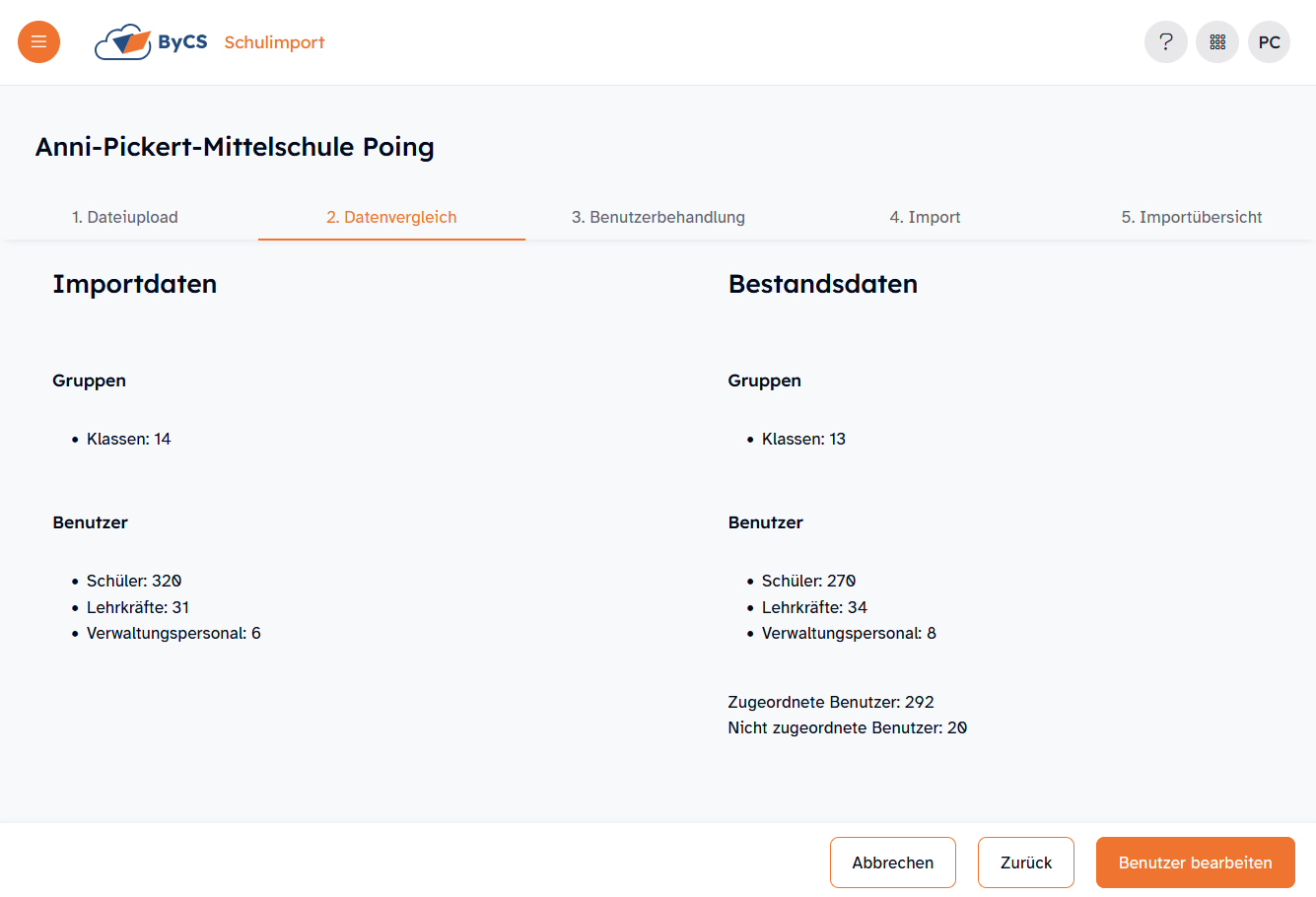
    In Schritt 2 erhalten Sie auf der linken Seite den gleichen Überblick wie im Schritt vorher. Dem gegenübergestellt sehen Sie die aktuellen Zahlen aus dem System.

    Außerdem können Sie erkennen, wie viele Benutzerinnen und Benutzer aus der ASV automatisch über ein Differenzierungsmerkmal Benutzerinnen und Benutzern in der ByC zugeordnet werden können (Zugeordnete Benutzer) und bei wie vielen Benutzerinnen und Benutzern dies nicht möglich ist (Nicht zugeordnete Benutzer).

    Klicken Sie auf Benutzer bearbeiten, um zum nächsten Schritt weiterzugehen, bei dem Sie für jede Benutzerin und jeden Benutzer festlegen können, welche Aktion für sie oder ihn beim Import angewendet werden soll.
    Benutzerbehandlung

    Hinweise

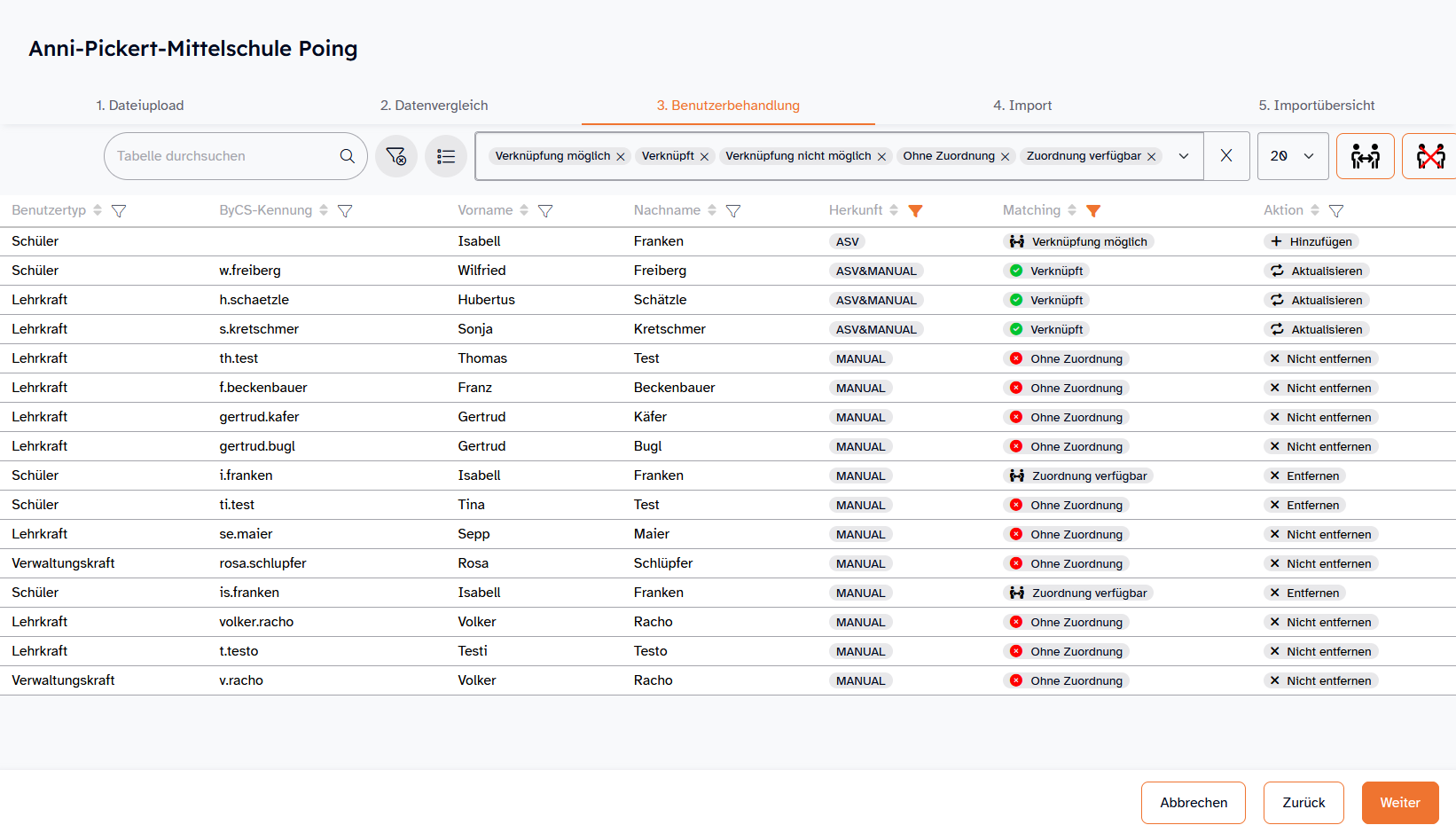
    • Benutzerinnen und Benutzer aus der ASV-Datei werden in der Tabelle mit der Herkunft ASV gekennzeichnet. Diejenigen aus der ByCS mit MANUAL.
    • Können Benutzerinnen oder Benutzer nicht automatisch über ein Differenzierungsmerkmal verknüpft werden, sind Personen ggf. zweimal vorhanden (1x mit Herkunft ASV, 1x mit Herkunft MANUAL). 
    • Haben Sie Benutzerinnen oder Benutzer in der Administration in den Papierkorb verschoben, so werden auch diese mit aufgelistet. Werden sie nicht mit einer Benutzerin oder einem Benutzer aus der ASV-Datei verknüpft, verbleiben diese auch nach dem Import weiterhin im Papierkorb.
    • Die Tabelle hat initial Filter gesetzt, mit denen die automatisch über ein Differenzierungsmerkmal zugeordneten Benutzerinnen und Benutzer ausgeblendet werden. Damit werden ihnen initial nur die Fälle angezeigt, in denen eine Entscheidung oder Prüfung Ihrerseits erforderlich ist. Sie können die Filter entfernen, indem Sie auf das X (Status-Filter löschen) links neben der Anzahl der angezeigten Spalten (standardmäßig 20) klicken. 

    1. Schritt: Benutzerinnen und Benutzer mit gleichem Namen verknüpfen

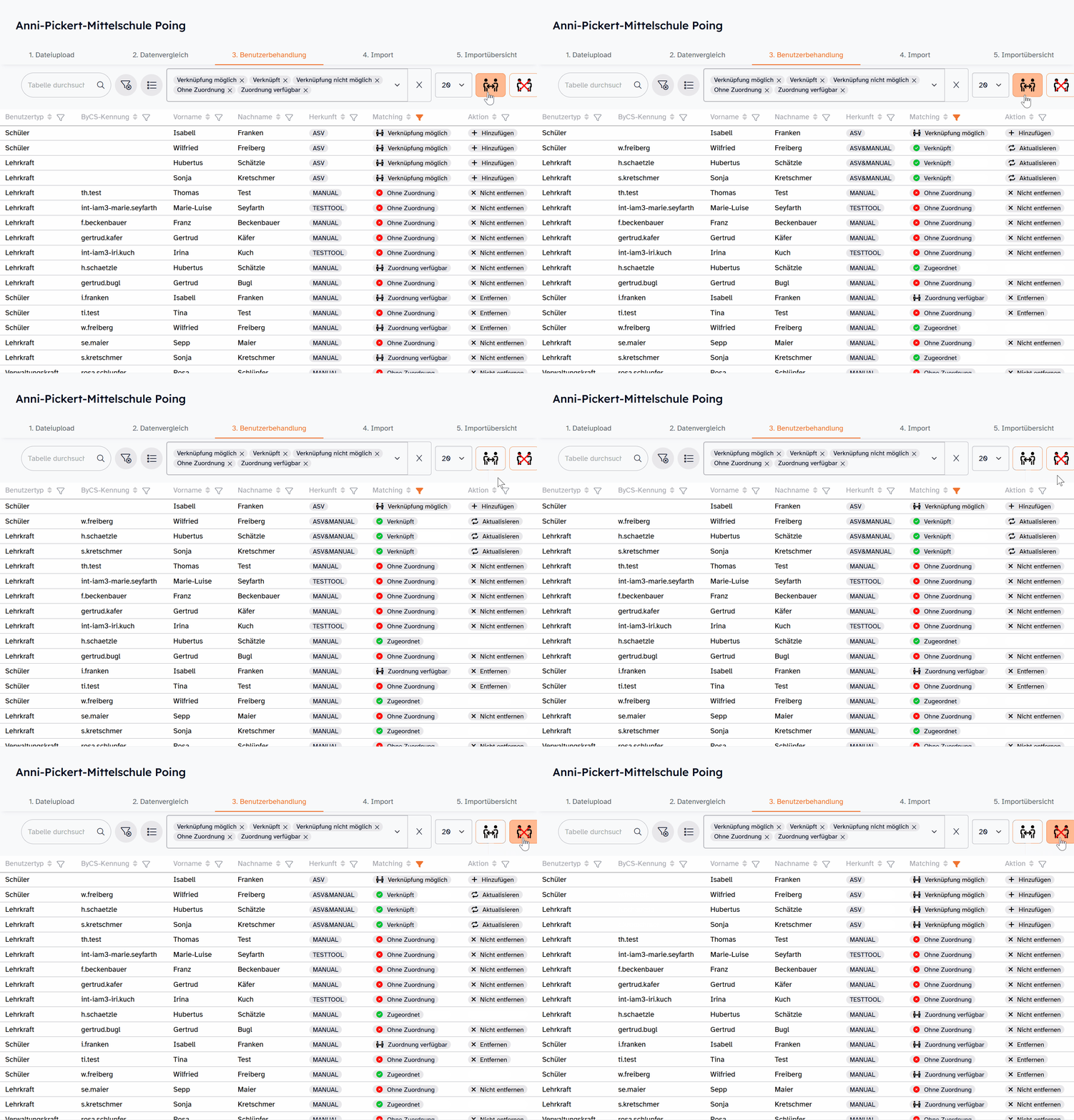
    • Klicken Sie rechts oben auf den Button Alle Benutzer mit einer möglichen Verknüpfung zusammenführen. Alle Benutzerinnen und Benutzer aus der ASV-Datei mit Verknüpfung möglich werden dadurch verknüpft, weil es genau eine entsprechende Benutzerin oder genau einen Benutzer mit dem gleichen Vor- und Nachnamen in der ByCS gibt. 

    Hinweis: Durch Klick auf den Button Verknüpfung lösen können Sie alle Verknüpfungen auch wieder rückgängig machen.

    • Ist diese Zuordnung nicht eindeutig, gibt es also z. B. mehrere Benutzerinnen und Benutzer in der ByCS mit dem gleichen Namen, so verbleibt der ASV-Eintrag im Matching Verknüpfung möglich

    2. Schritt: Benutzerinnen und Benutzer ohne automatische Verknüpfung manuell verknüpfen

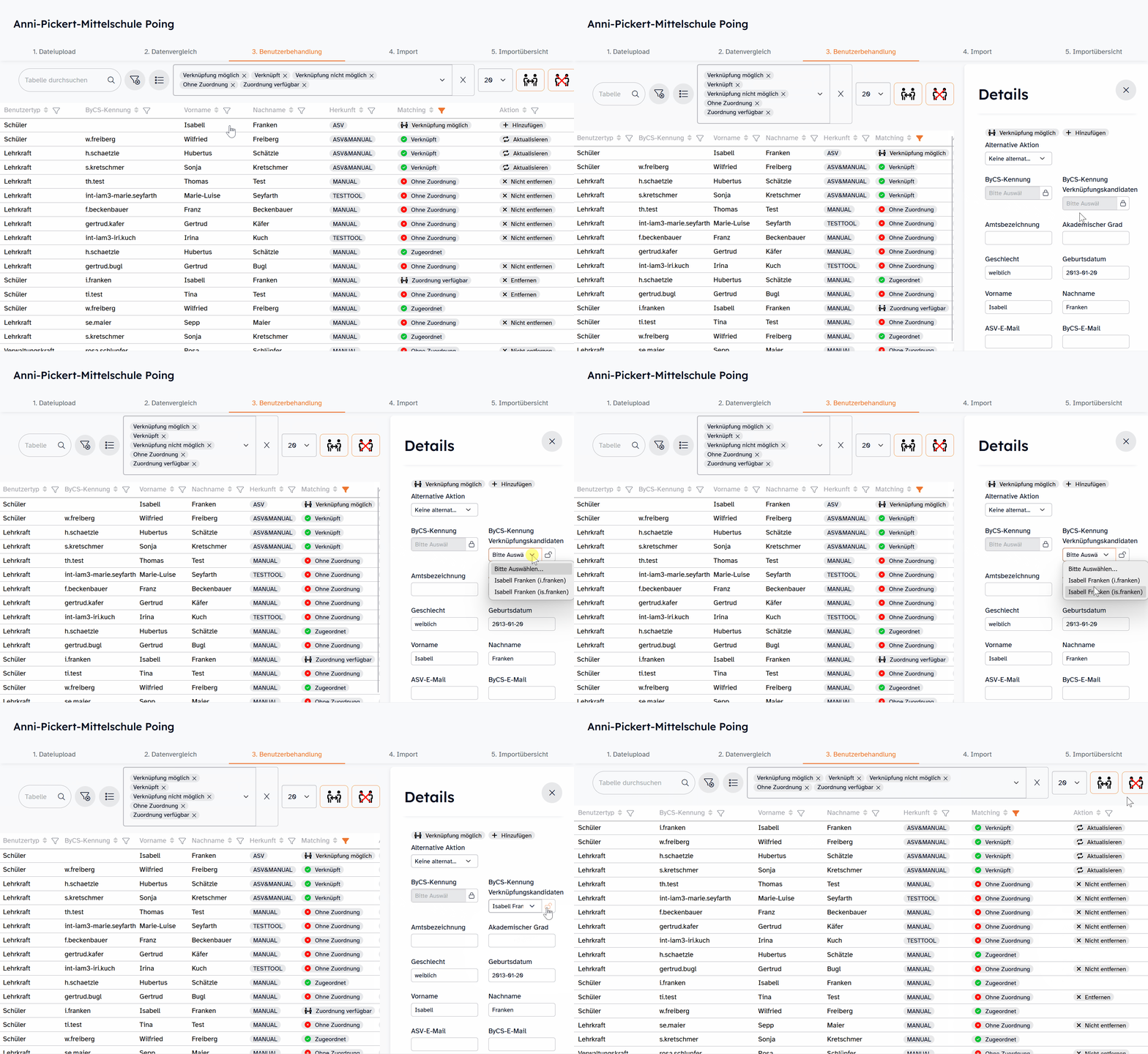
    • Navigieren Sie durch die Tabelle und sichten Sie alle Einträge, die noch im Matching Verknüpfung möglich verblieben sind. Bei diesen gibt es entweder für eine Benutzerin oder einen Benutzer in der ASV-Datei mehrere Benutzerinnen oder Benutzer in der ByCS oder umgekehrt.
    • Sie können eine Verknüpfung manuell vornehmen, indem Sie zunächst auf die Zeile des Eintrages klicken. Es öffnet sich ein Fenster am rechten Rand mit weiteren Informationen. Durch Klick auf das Schloss bei ByCS-Kennung Verknüpfungskandidat wird ein Dropdown entsperrt, aus dem Sie auswählen können, mit welchem Account die Benutzerin oder der Benutzer aus der ASV verknüpft werden soll. Klicken Sie nun auf das offene Schloss, um die Verknüpfung zu sichern.
    • Sollten Sie nicht sicher sind, welcher Account von Ihren Kolleginnen und Kollegen oder den Schülerinnen und Schülern noch benutzt wird oder welcher Account zu welcher Person gehört, halten Sie Rücksprache mit diesen. Bis zur Klärung können Sie die Benutzerin oder den Benutzer aus der ASV auch zunächst aus dem Import ausschließen, indem Sie im Seitenfestern bei der Alternativen Aktion den Eintrag Nicht importieren auswählen.
      Handelt es sich dabei um Schülerinnen oder Schüler, stellen Sie sicher, dass die dazugehörigen ByCS-Accounts nicht gelöscht werden, indem Sie diese in der Tabelle  (z. B. über das Suchfeld) und als Alternative Aktion den Eintrag Nicht entfernen auswählen. Verwaltungspersonal und Lehrkäfte werden durch den Import nicht gelöscht, sodass in diesen Fällen nichts zu tun ist. 
    • Sie können Benutzerinnen und Benutzer aus der ASV auch ohne Namensgleichheit (Matching Verknüpfung nicht möglich) mit einer beliebigen Benutzerin oder einem beliebigen Benutzer aus der ByCS verknüpfen (falls sich z. B. der Name durch unterschiedliche Sonderzeichen oder Heirat unterscheidet). Öffnen Sie dabei für den Eintrag das Seitenfenster durch Klick auf die Zeile. Durch Klick auf das Schloss bei ByCS-Kennung wird ein Drop-down entsperrt, aus dem Sie auswählen können, mit welchem Account die Benutzerin oder der Benutzer aus der ASV verknüpft werden soll. Klicken Sie nach Auswahl des richtigen Eintrags auf das offene Schloss, um die Verknüpfung zu sichern.

    3. Schritt: Einträge sichten

    Vor dem Import empfehlen wir abschließend alle Einträge zu sichten, um die Plausibilität der Aktion für jede Benutzerin und jeden Benutzer zu prüfen. Sie können dabei wie folgt vorgehen:

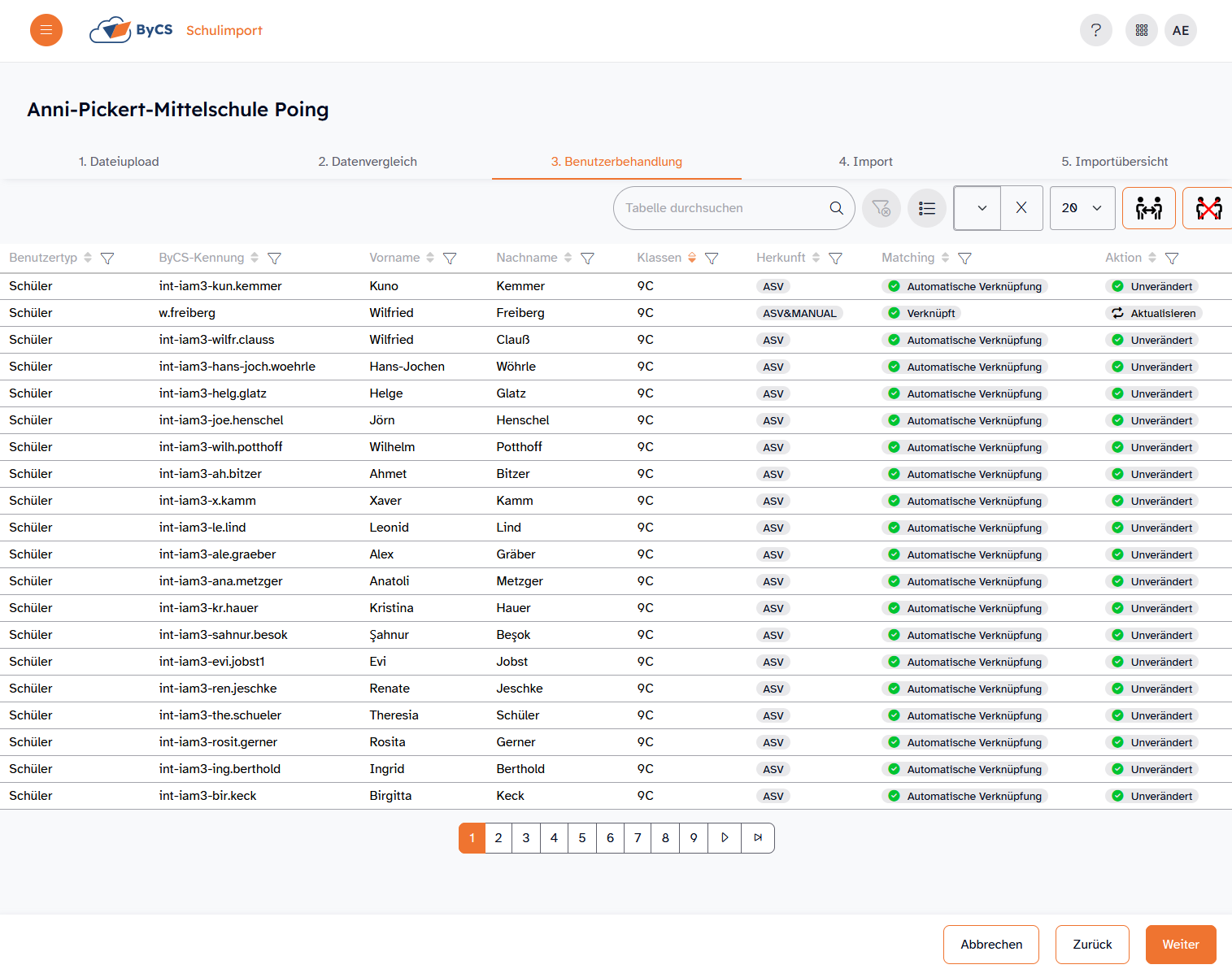
    • Entfernen Sie alle Filter, indem Sie auf das X (Status-Filter löschen) links neben der Anzahl der angezeigten Spalten (standardmäßig 20) klicken. 
    • Klicken Sie links daneben auf den Button Angezeigte Spalten und blenden Sie die Spalte Klassen ein.
    • Filtern Sie die Spalte Benutzertyp nach Schüler, indem Sie auf den Trichter-Button in der Überschrift dieser Spalte klicken und den entsprechenden Eintrag auswählen. Sortieren Sie die Tabelle nach Klassen, indem Sie auf die Pfeile dieser Spalte klicken (bei einmaligem Klick beginnt die Tabelle mit den leeren Einträgen in dieser Spalte, bei zweimaligem Klicken mit den ausgefüllten).
    • Navigieren Sie nun durch die Tabelle und überprüfen Sie, ob die Aktionen plausibel sind.
    • Verfahren Sie ebenso mit Benutzerinnen und Benutzern vom Benutzertyp Lehrkraft und Verwaltungskraft.

    Klicken Sie auf Weiter. Der Import wird dadurch noch nicht gestartet. 

    Import

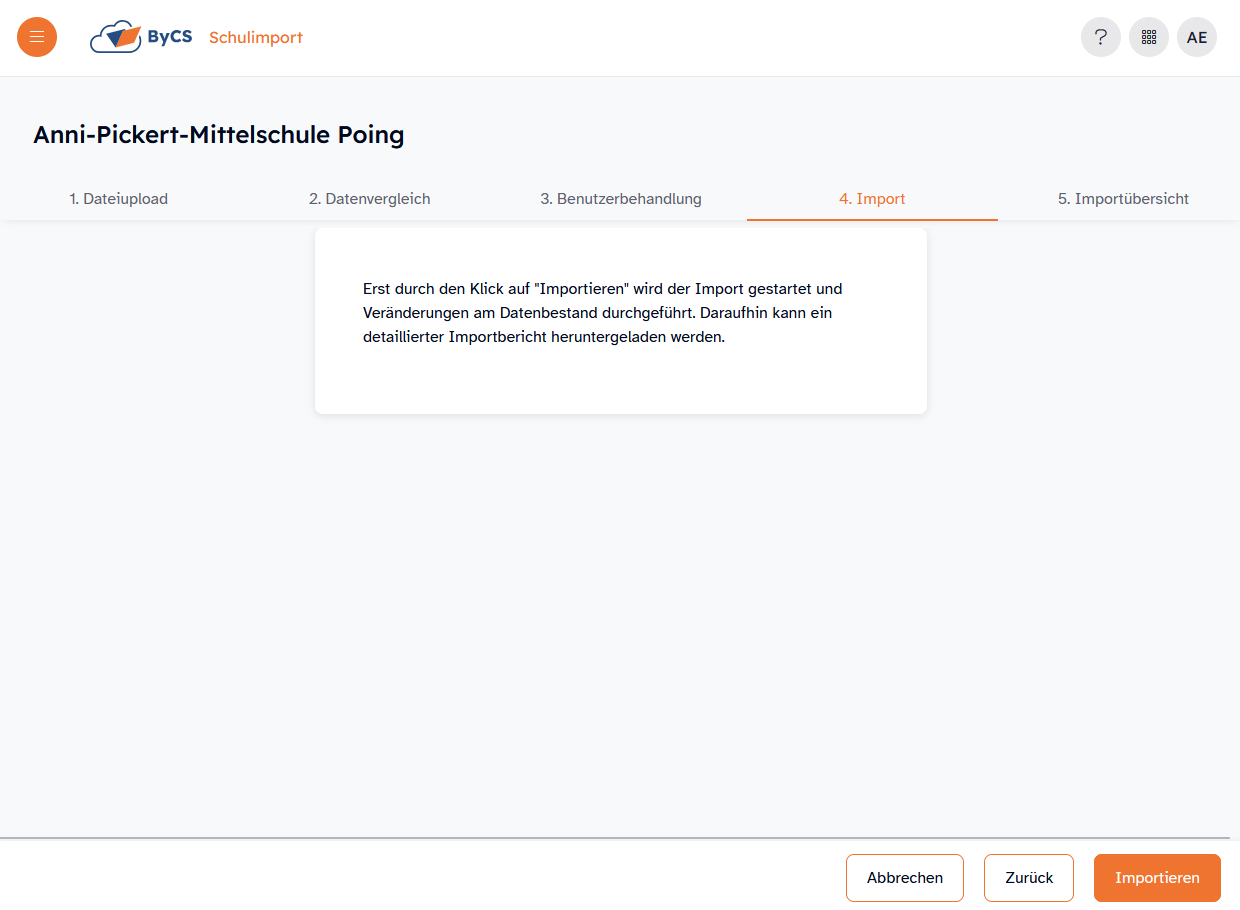
    Klicken Sie auf Importieren, damit der Import durchgeführt wird und die Daten in der ByCS entsprechend Ihrer vorhergehenden Auswahl geändert werden.

    Hinweise:

    • Es werden keine Lehrkräfte oder Verwaltungskräfte durch den Import gelöscht. Möchten Sie alte Accounts mit diesen beiden Benutzertypen entfernen, können Sie dies über die Benutzerliste in der Administration tun.
    • Schülerinnen und Schüler, die über den Import entfernt werden, landen zunächst im Papierkorb. Aus diesem können Sie 30 Tage wiederhergestellt werden. Sollte sich also herausstellen, dass Sie eine Schülerin oder einen Schüler versehentlich durch den Importvorgang gelöscht haben, navigieren Sie in der Administration zur Benutzerliste, öffnen Sie den Papierkorb und stellen Sie die Benutzerin oder den Benutzer wieder her. Weitere Informationen erhalten Sie im Tutorial Benutzer wiederherstellen.

    Importübersicht

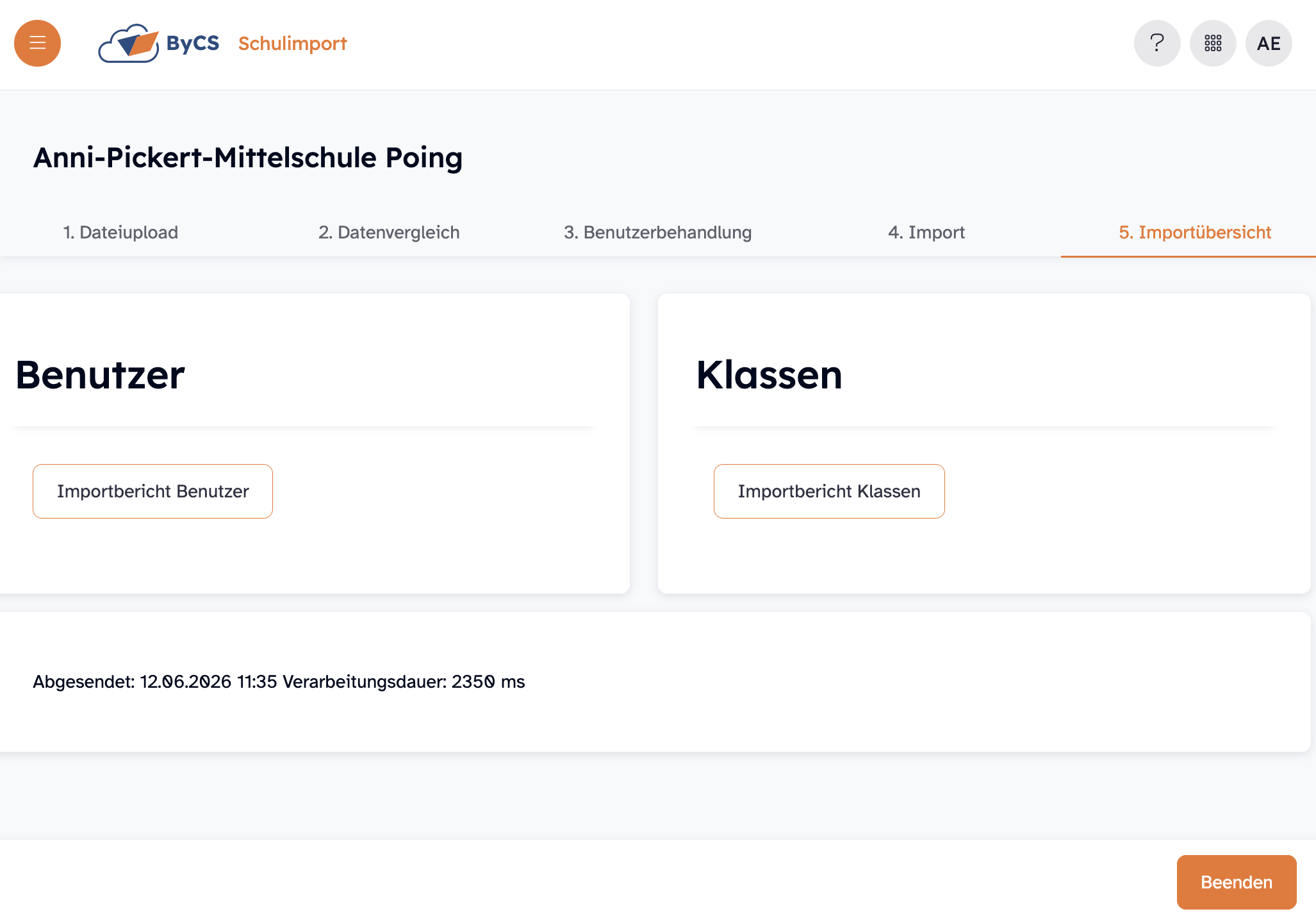
    • Warten Sie bis der Import fertig ist. Sie erkennen dies daran, dass die Meldungen Started und In Progress verschwunden sind und Sie die zwei Spalten Benutzer und Klassen inklusive Button zum jeweiligen Importbericht sehen können.
    • Insbesondere, um auch später noch nachvollziehen zu können, welche Benutzerinnen und Benutzer neu angelegt wurden und deshalb neue Zugangsdaten benötigen, empfehlen wir Ihnen die zwei Importberichte herunterzuladen, in denen für alle Benutzerinnen und Benutzer bzw. Klassen die Aktionen des Imports aufgelistet sind. Klicken Sie für den Download auf den Button Importbericht Benutzer bzw. Importbericht Klassen, wählen Sie aus, wo sie die Datei speichern wollen und klicken Sie auf Speichern

    Durch Klick auf Beenden kehren zum Start des Importvorgangs zurück.

    Dies könnte Sie auch interessieren...

    Benutzerimport aus der ASV (JSON-Import)

    Ihre Schule nutzt die ASV (Amtliche Schulverwaltung) und Sie möchten neue Benutzerinnen und Benutzer anlegen oder bestehende aktualisieren? Hier erfahren Sie, wie Sie als ByCS-Admin eine Datei im JSON-Format aus der ASV erfolgreich in die BayernCloud Schule importieren.

    Benutzerimport aus der ASV - Matching und Aktion

    Sie haben einen Importvorgang mithilfe einer JSON-Datei aus der ASV gestartet und wissen nicht, welches Matching und welche Aktionen möglich sind? In diesem Tutorial zeigen wir Ihnen, welche Möglichkeiten es gibt.

    Benutzerimport mit eigener CSV-Datei

    Ihre Schule nutzt die BayernCloud Schule, verwendet aber nicht die Software ASV? Sie wissen nicht, wo Sie die Vorlage der CSV-Datei finden, wie Sie diese formatieren, befüllen und in die ByCS importieren? In diesem Tutorial erfahren Sie, wie Sie neue Nutzerinnen und Nutzer über eine eigene CSV-Dateien anlegen.

    Benutzer manuell anlegen

    Manchmal ist es nötig, eine Benutzerin oder einen Benutzer manuell anzulegen. Hier erfahren Sie, wie Sie dabei Schritt für Schritt vorgehen.