Zu Inhalt springen Zu Fußbereich springen
  • Drive

    Oberfläche kennenlernen (Desktop-Client)

    Sie möchten Inhalte auch offline zur Verfügung haben, bearbeiten und später wieder synchronisieren? Hier lernen Sie die Oberfläche und die grundlegenden Funktionen des Desktop-Clients kennen.

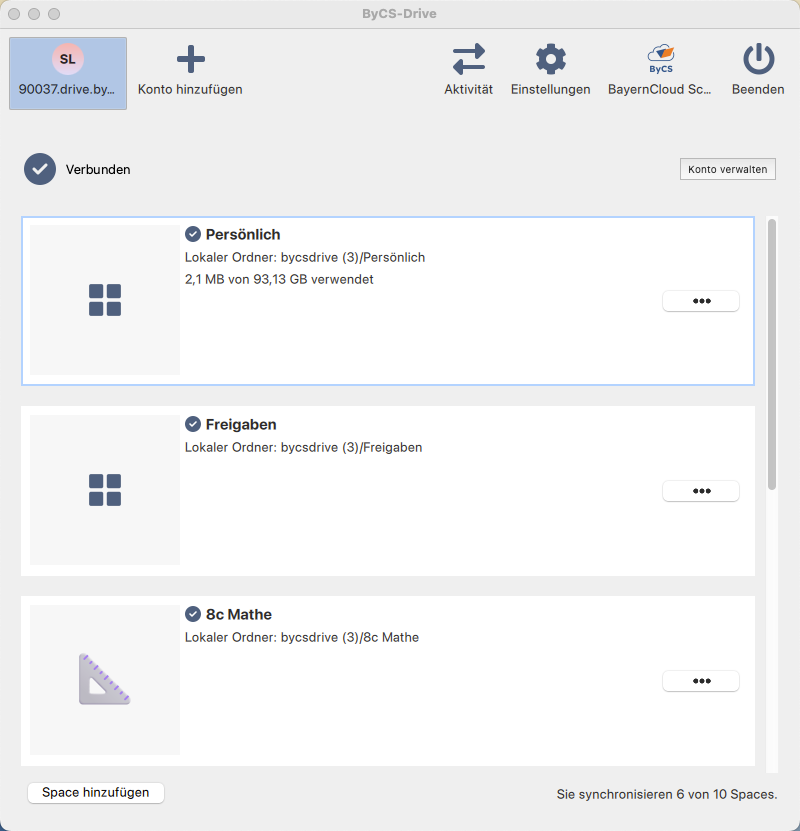
    Sie haben den Desktop-Client installiert und sich mit Ihrem ByCS-Account angemeldet. Die Topbar zeigt Ihre Kontoinformationen an und bündelt mit den Menüpunkten Konto hinzufügenAktivität und Einstellungen sowie den Schaltflächen BayernCloud Schule Portal und ByCS-Drive beenden zentrale Funktionen zur Konto- und Anwendungsverwaltung.

    Der Haken darunter zeigt an, dass der Status Verbunden besteht und Daten synchronisiert werden. Über die Schaltfläche Konto verwalten können Sie sich abmelden, zum Web-Browser wechseln oder das Konto entfernen.

    Im zentralen Bereich werden die synchronisierten Ordner Ihres Drives angezeigt. Über das Drei-Punkte-Symbol neben einem Ordner öffnen Sie ein Menü mit weiteren Aktionen. Dort können Sie die Synchronisation des Ordners genauer steuern oder in den Web-Browser wechseln.

    Im unteren Bereich finden Sie die Schaltfläche Space hinzufügen. Darüber können Sie weitere Spaces auswählen und zur Synchronisation hinzufügen. Zusätzlich wird angezeigt, wie viele Ihrer Spaces aktuell synchronisiert werden.

    Dies könnte Sie auch interessieren...

    Was ist der Desktop Client

    Sie nutzen ByCS-Drive bereits über den Webbrowser, um Ihre Dateien zu speichern und zu teilen? Es gibt eine noch komfortablere Möglichkeit, den Cloudspeicher in Ihren täglichen Arbeitsablauf zu integrieren: den Desktop-Client. In diesem Tutorial erfahren Sie, was sich hinter diesem Begriff verbirgt und welche Vorteile er bietet.

    Installation und Anmeldung Windows (Desktop-Client)

    In diesem Tutorial erfahren Sie, wie Sie den Drive Desktop-Client unter Windows installieren und sich anschließend anmelden.

    Installation und Anmeldung macOs (Desktop-Client)

    In diesem Tutorial erfahren Sie, wie Sie den Drive Desktop-Client unter macOS installieren und sich anschließend anmelden.

    Installation und Anmeldung Linux (Desktop-Client)

    In diesem Tutorial erfahren Sie, wie Sie den Drive Desktop-Client unter Linux installieren und sich anschließend anmelden. Ferner sind weitere Anpassungen nach Ihren Wünsche möglich.